
Posso usar o AutoCut Podcast com uma única câmera?
Sim — você pode absolutamente usar o AutoCut Podcast com apenas uma câmera e ainda obter um resultado dinâmico e profissional.
Veja como fazer isso com dois participantes:
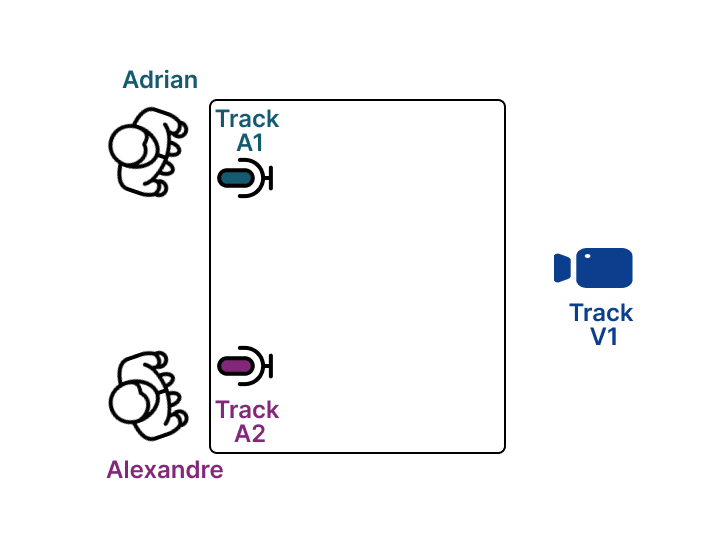
Passo 1: Use um microfone por participante
Cada participante deve ter seu próprio microfone dedicado em uma trilha de áudio separada.
→ Isso é essencial para que o AutoCut detecte quem está falando.
Passo 2: Crie múltiplos ângulos de vídeo a partir da única câmera
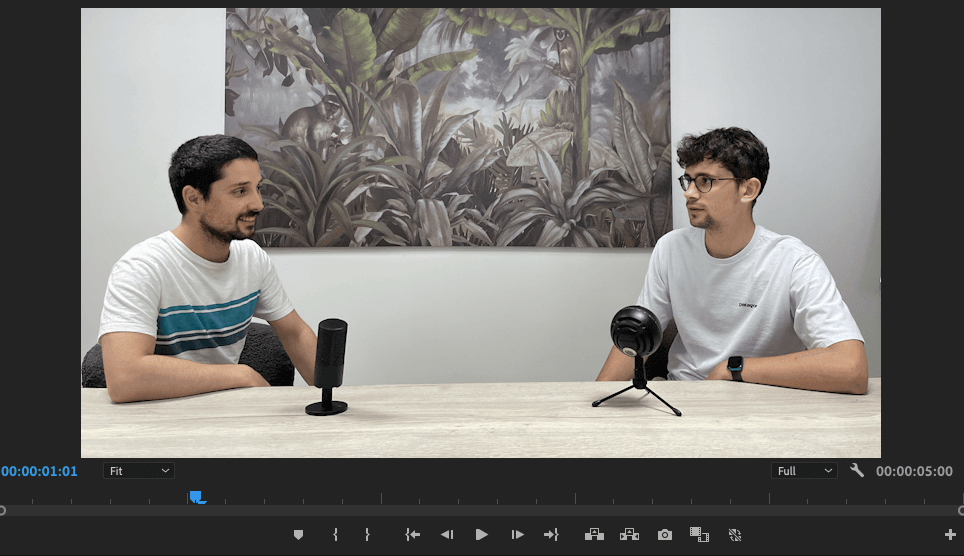
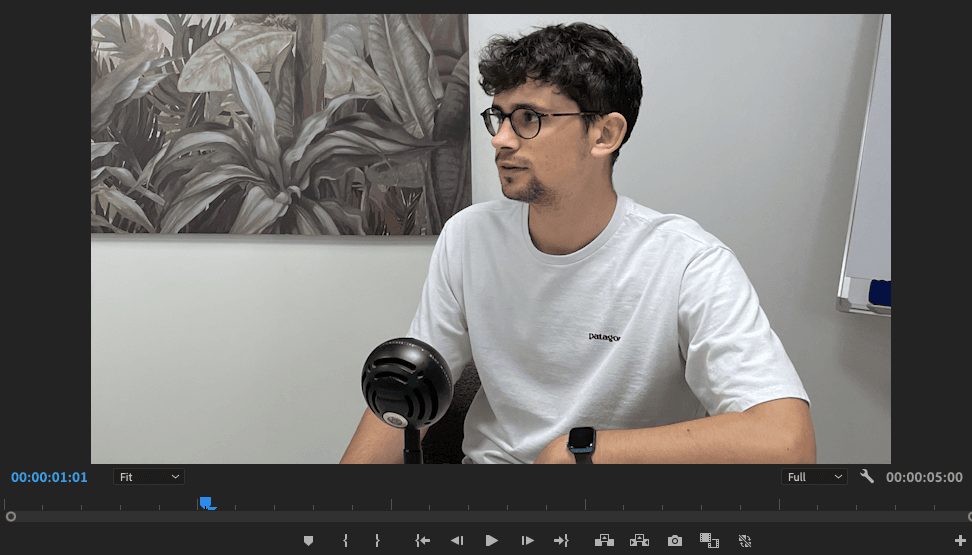
A partir da sua trilha original de câmera (V1), crie duas versões com zoom:
- V2 → Dê zoom em Adrian
- V3 → Dê zoom em Alexandre
Assim, você terá três trilhas de vídeo a partir de uma única fonte:
V1 (plano aberto), V2 (close em Adrian) e V3 (close em Alexandre)

Passo 3: Configuração da timeline
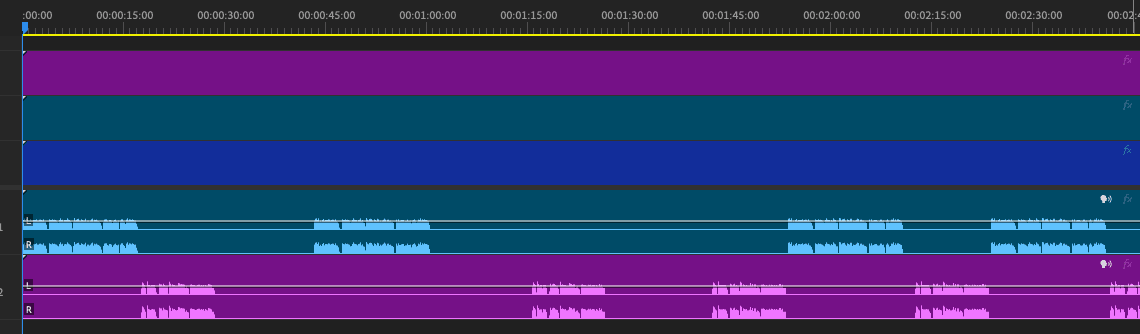
Sua timeline no Premiere Pro ou DaVinci Resolve deve incluir todas as três trilhas de vídeo, uma acima da outra.
Passo 4: Configure o AutoCut Podcast
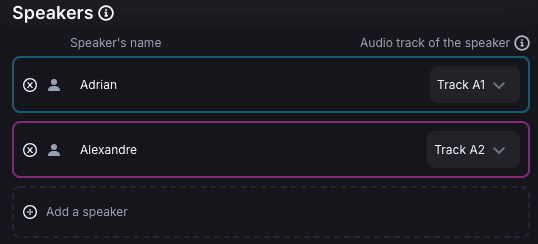
Configurações dos participantes
- Adrian → Microfone na Trilha A1
- Alexandre → Microfone na Trilha A2
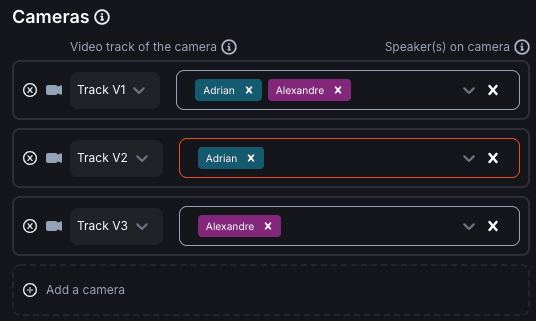
Configurações das câmeras
- V1 → Tanto Adrian quanto Alexandre
- V2 → Apenas Adrian
- V3 → Apenas Alexandre
Com essa configuração, o AutoCut Podcast ainda pode alternar entre os “ângulos”, proporcionando uma edição dinâmica — mesmo com apenas uma câmera!
Actualizado em: 02/02/2026
Obrigado!