
Como criar uma tomada ampla a partir de close-ups?
Se a sua configuração de podcast não inclui uma câmera dedicada para plano aberto, você pode criar um plano aberto virtual combinando dois ângulos de câmera em close-up.
Neste exemplo, vamos mostrar como mesclar V1 (Adrian) e V2 (Alexandre) em um plano aberto virtual.

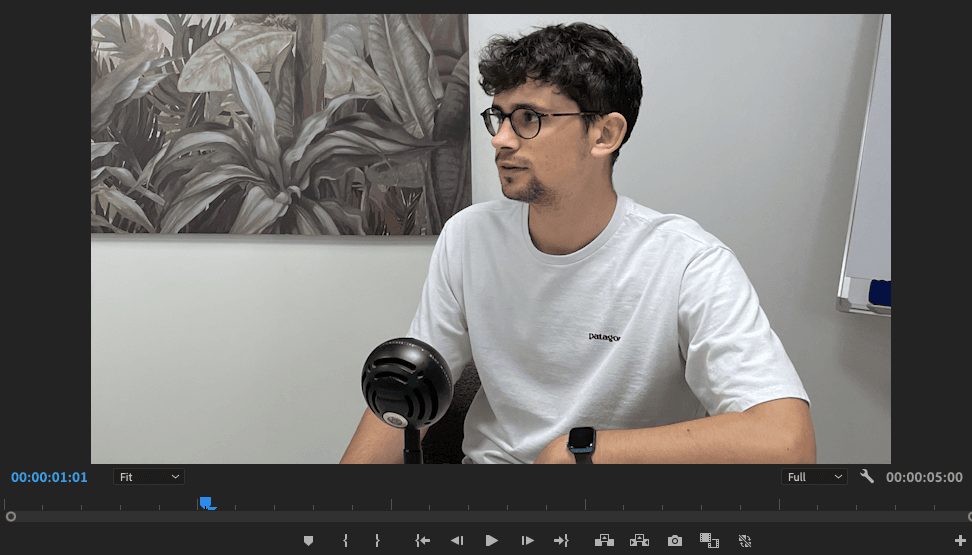

Passo 1: Crie uma nova sequência
- No seu software de edição de vídeo, crie uma nova sequência.
- Adicione V1 e V2 (os planos fechados dos seus participantes) a essa sequência.
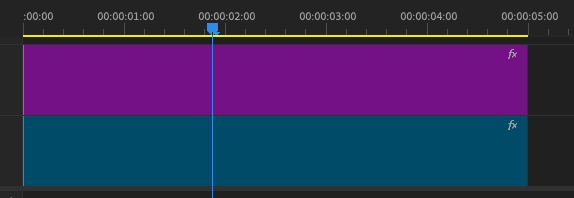
Passo 2: Adicione e posicione uma máscara
- Aplique um efeito de máscara à faixa V2 nesta nova sequência.
- Use a ferramenta polígono (encontrada nas configurações da máscara) para desenhar sua máscara.
- Ajuste a máscara para revelar ambos os participantes no quadro, criando um plano aberto mesclado.


Passo 3: Importe o plano aberto para sua sequência principal
- Volte para a sua linha do tempo original.
- Importe a nova sequência que você acabou de criar.
- Coloque-a em uma nova faixa de vídeo (ex. V3) para usá-la como seu plano aberto virtual.
Resultado final
Agora você tem um plano aberto limpo e dinâmico, composto a partir de dois closes individuais — perfeito para momentos em grupo ou transições entre falantes, sem a necessidade de uma câmera aberta dedicada.

Actualizado em: 02/02/2026
Obrigado!