
Puis-je utiliser AutoCut Podcast avec une seule caméra ?
Oui — vous pouvez tout à fait utiliser AutoCut Podcast avec une seule caméra et obtenir un résultat dynamique et professionnel.
Voici comment procéder avec deux participants :
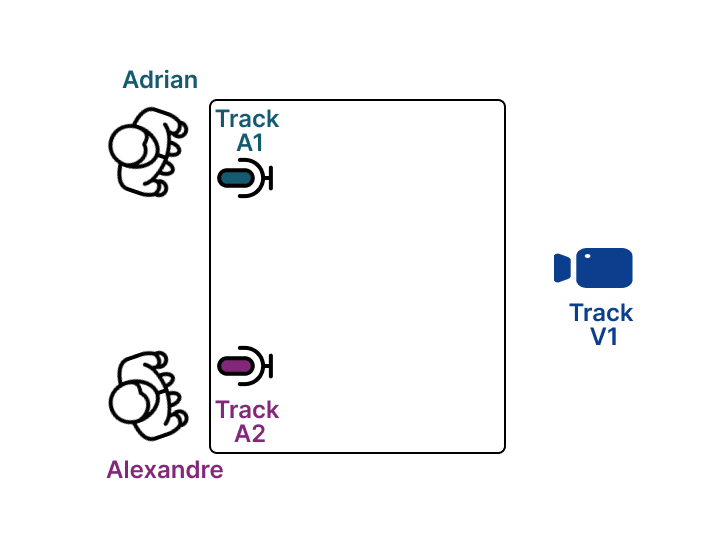
Étape 1 : Utilisez un microphone par intervenant
Chaque participant doit avoir son propre microphone dédié sur une piste audio séparée.
→ Ceci est essentiel pour qu’AutoCut détecte qui parle.
Étape 2 : Créez plusieurs angles vidéo à partir de la caméra unique
À partir de votre piste caméra d’origine (V1), créez deux versions zoomées :
- V2 → Zoom sur Adrian
- V3 → Zoom sur Alexandre
Cela vous donne trois pistes vidéo à partir d’une seule source :
V1 (plan large), V2 (gros plan Adrian) et V3 (gros plan Alexandre)
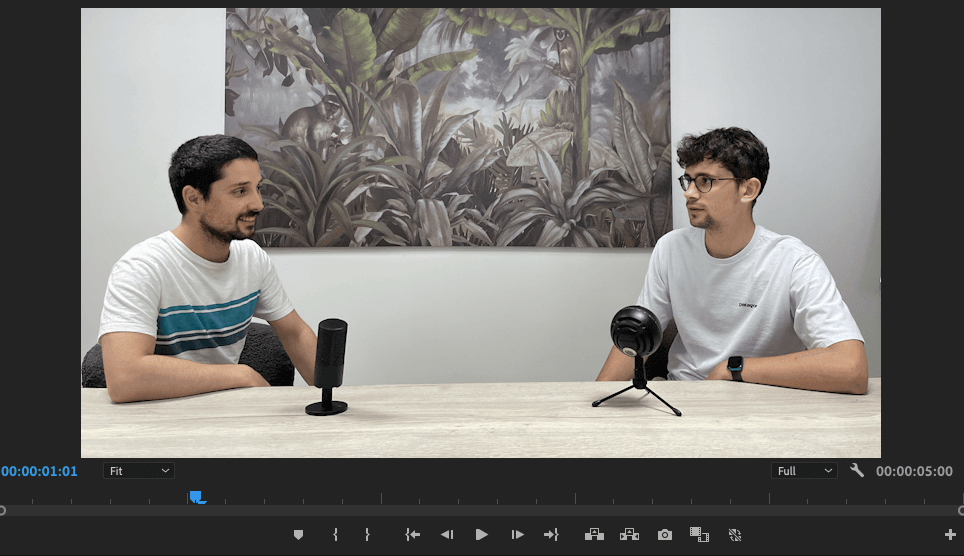
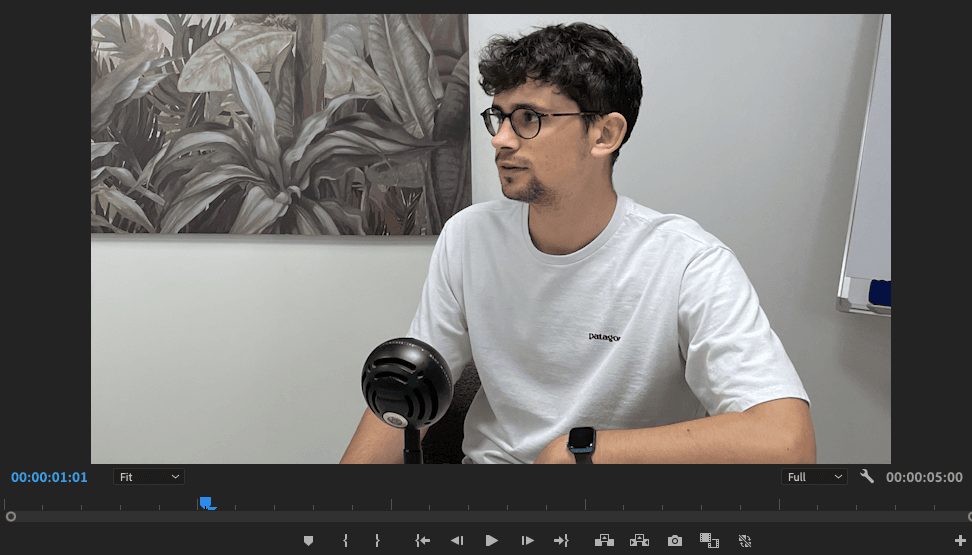

Étape 3 : Configuration de la timeline
Votre timeline dans Premiere Pro ou DaVinci Resolve doit inclure les trois pistes vidéo superposées les unes au-dessus des autres.
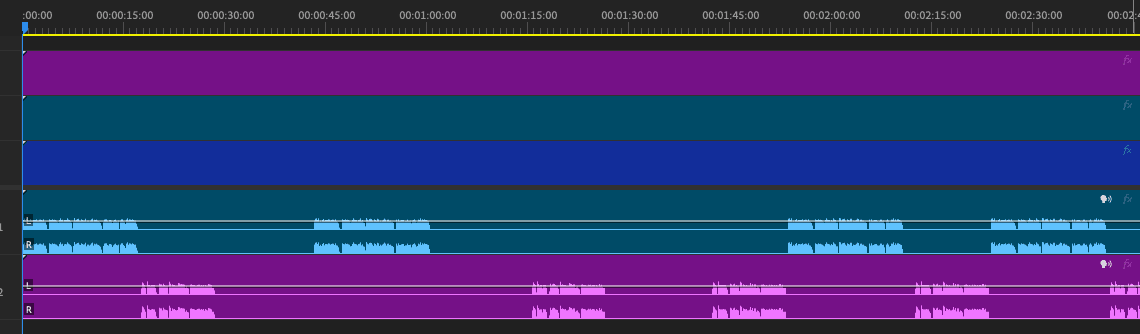
Étape 4 : Configurer AutoCut Podcast
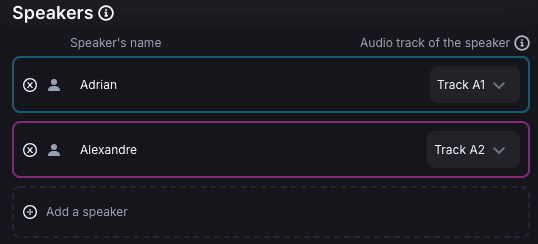
Paramètres des intervenants
- Adrian → Microphone sur Piste A1
- Alexandre → Microphone sur Piste A2
Paramètres des caméras
- V1 → Adrian & Alexandre
- V2 → Adrian uniquement
- V3 → Alexandre uniquement
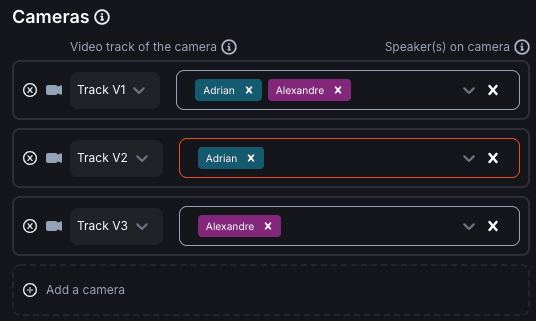
Avec cette configuration, AutoCut Podcast peut toujours alterner entre les “angles”, vous offrant un montage dynamique — même avec une seule caméra !
Mis à jour le : 02/02/2026
Merci !