
AutoCut Podcast를 단일 카메라로 사용할 수 있나요?
네 — 단 한 대의 카메라만으로도 AutoCut Podcast를 사용하여 역동적이고 전문적인 결과물을 얻을 수 있습니다.
두 명의 참가자가 있을 때 다음과 같이 진행하세요:
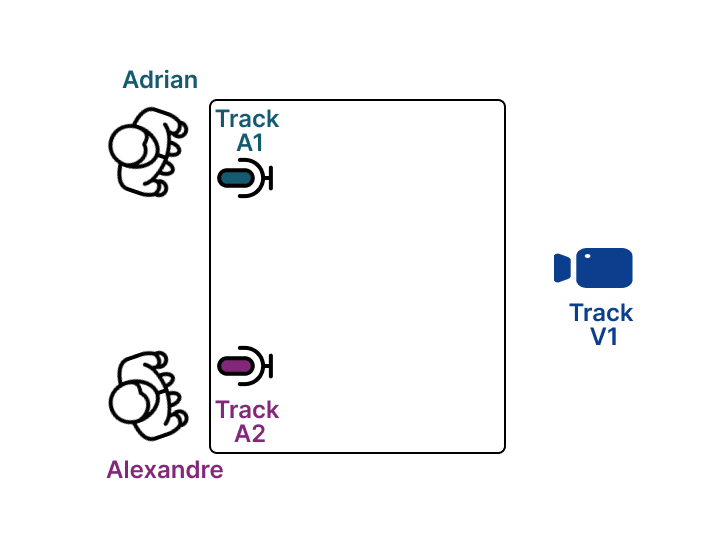
1단계: 각 화자별로 마이크 사용
각 참가자는 별도의 오디오 트랙에 전용 마이크를 사용해야 합니다.
→ 이것은 AutoCut이 누가 말하고 있는지 감지하는 데 필수적입니다.
2단계: 한 대의 카메라로 여러 각도 만들기
원본 카메라 트랙(V1)에서 두 개의 확대된 버전을 만듭니다:
- V2 → Adrian을 확대
- V3 → Alexandre를 확대
이렇게 하면 한 소스에서 세 개의 비디오 트랙이 생성됩니다:
V1(와이드 샷), V2(Adrian 클로즈업), V3(Alexandre 클로즈업)
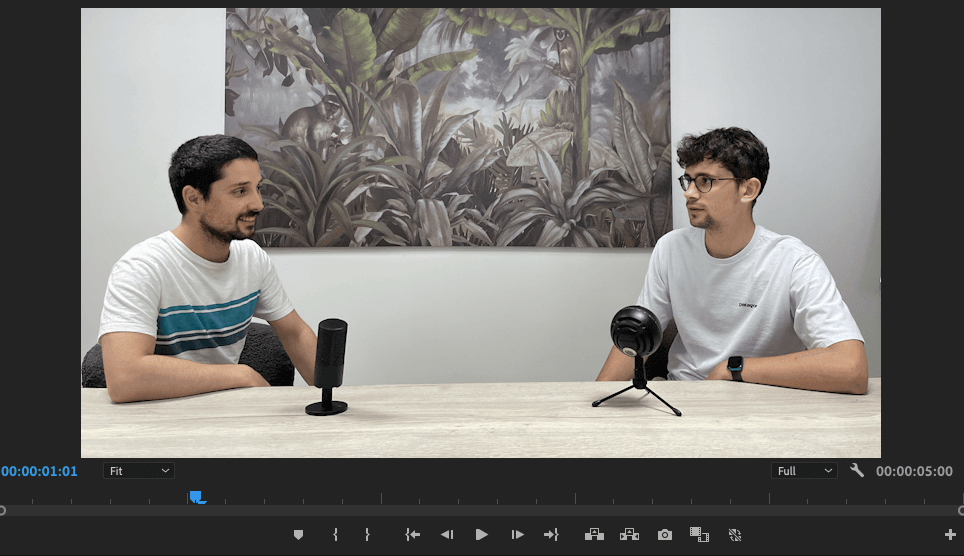
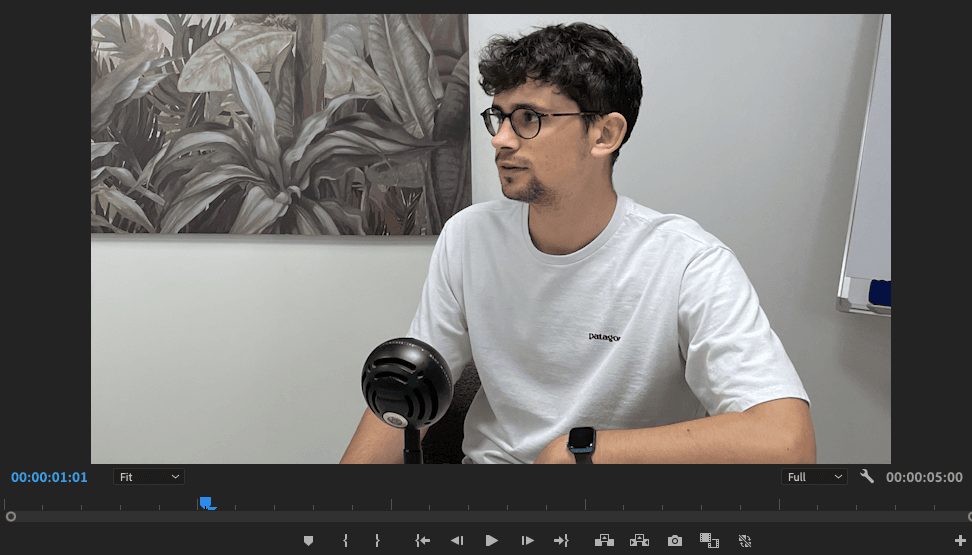

3단계: 타임라인 설정
Premiere Pro 또는 DaVinci Resolve의 타임라인에는 세 개의 비디오 트랙이 모두 위에서 아래로 레이어되어 있어야 합니다.
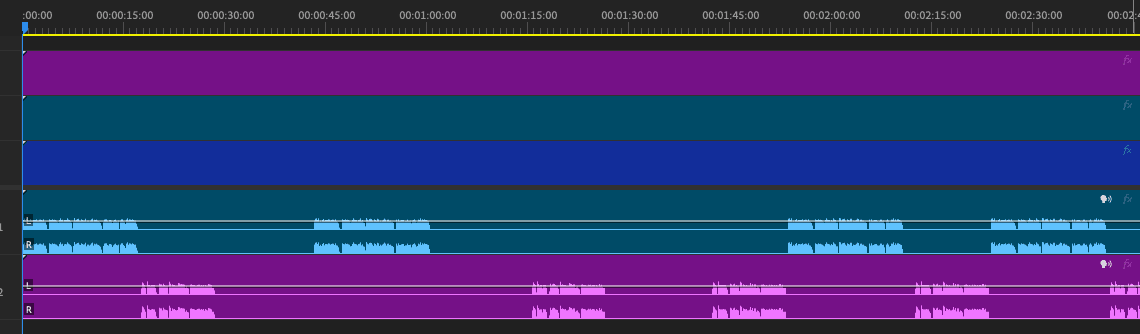
4단계: AutoCut Podcast 설정
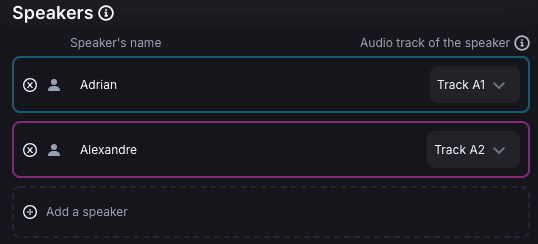
화자 설정
- Adrian → Track A1에 마이크
- Alexandre → Track A2에 마이크
카메라 설정
- V1 → Adrian & Alexandre 모두
- V2 → Adrian만
- V3 → Alexandre만
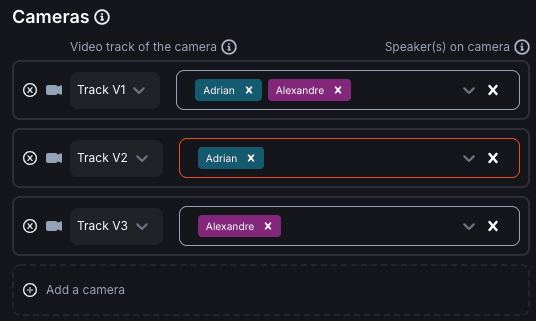
이 설정을 사용하면, AutoCut Podcast가 “각도”를 전환할 수 있어 단 한 대의 카메라만으로도 역동적인 편집이 가능합니다!
업데이트 날짜: 02/02/2026
감사합니다!