
AutoCut Podcastは1台のカメラでも使用できますか?
はい — AutoCut Podcastはカメラ1台だけでも、ダイナミックでプロフェッショナルな仕上がりを実現できます。
2人の参加者でのやり方をご紹介します:
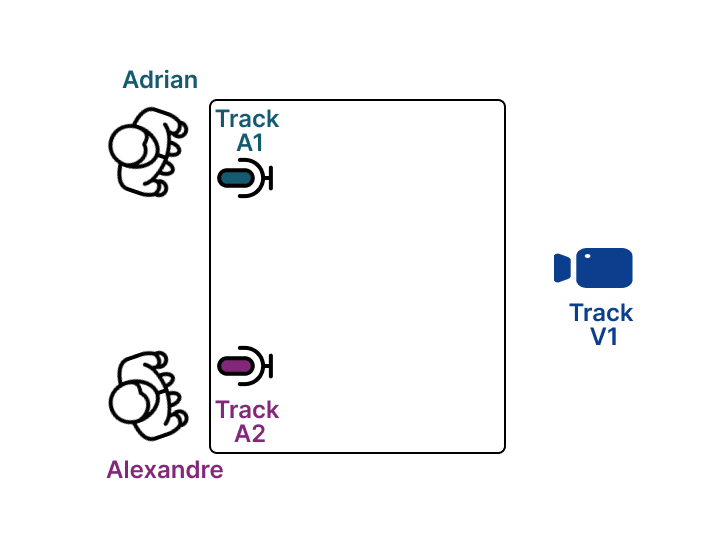
ステップ1:話者ごとにマイクを用意する
各参加者が専用のマイクを持ち、それぞれ別のオーディオトラックで録音してください。
→ これはAutoCutが誰が話しているかを検出するために必須です。
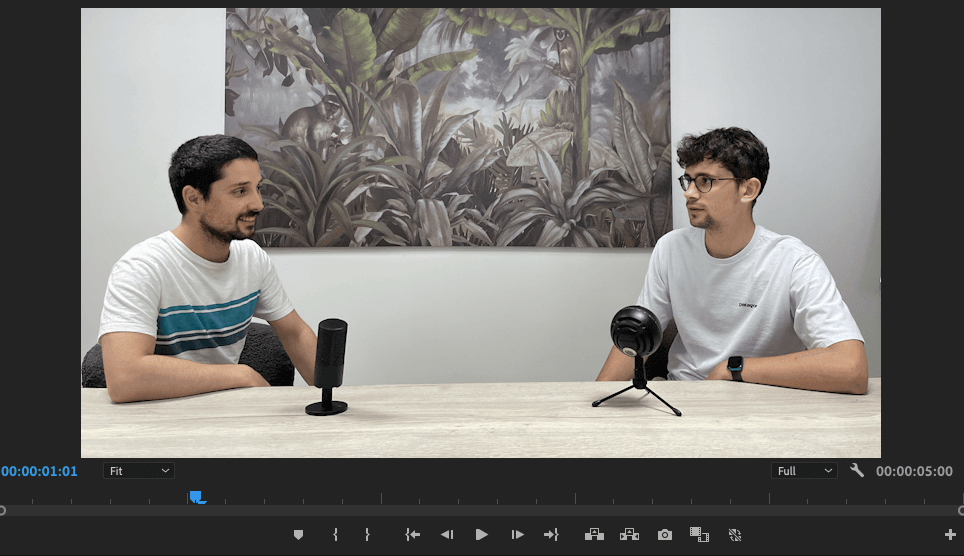
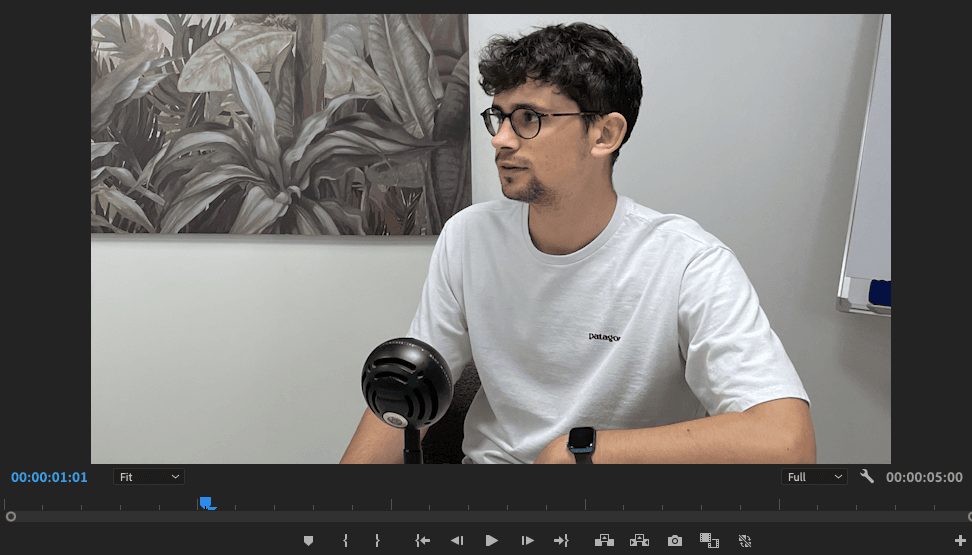
ステップ2:1台のカメラから複数の映像アングルを作成
元のカメラトラック(V1)から、2つのズームインバージョンを作成します:
- V2 → Adrianにズームイン
- V3 → Alexandreにズームイン
これで1台のカメラから3つの映像トラックが得られます:
V1(ワイドショット)、V2(Adrianのクローズアップ)、V3(Alexandreのクローズアップ)

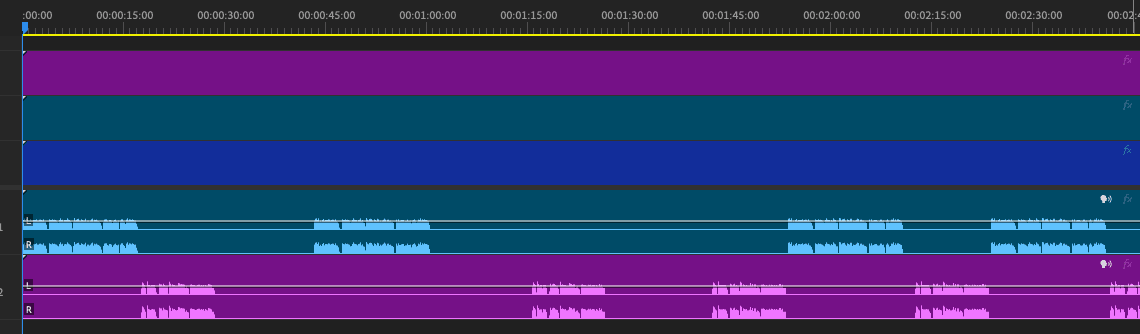
ステップ3:タイムラインの設定
Premiere ProやDaVinci Resolveのタイムラインには、3つのビデオトラックを上から順に重ねて配置します。
ステップ4:AutoCut Podcastの設定
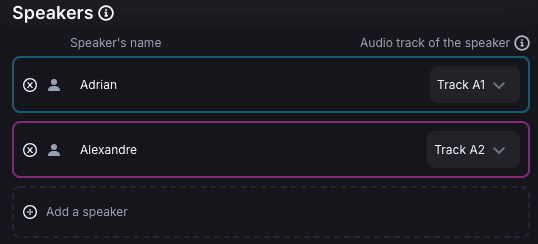
話者の設定
- Adrian → トラックA1のマイク
- Alexandre → トラックA2のマイク
カメラの設定
- V1 → Adrian & Alexandre両方
- V2 → Adrianのみ
- V3 → Alexandreのみ
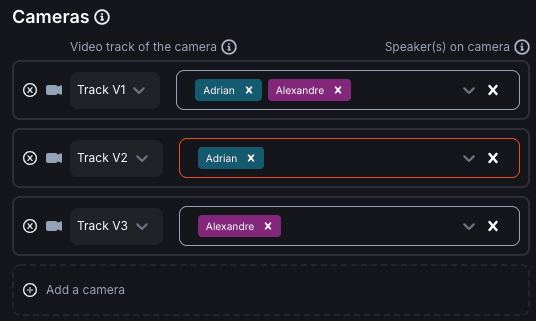
この構成により、AutoCut Podcastは「アングル」を切り替えることができ、カメラ1台でもダイナミックな編集が可能です!
更新日 02/02/2026
ありがとうございます