
¿Puedo usar AutoCut Podcast con una sola cámara?
Sí — puedes usar AutoCut Podcast perfectamente con solo una cámara y aun así lograr un resultado dinámico y profesional.
Aquí te explicamos cómo hacerlo con dos participantes:
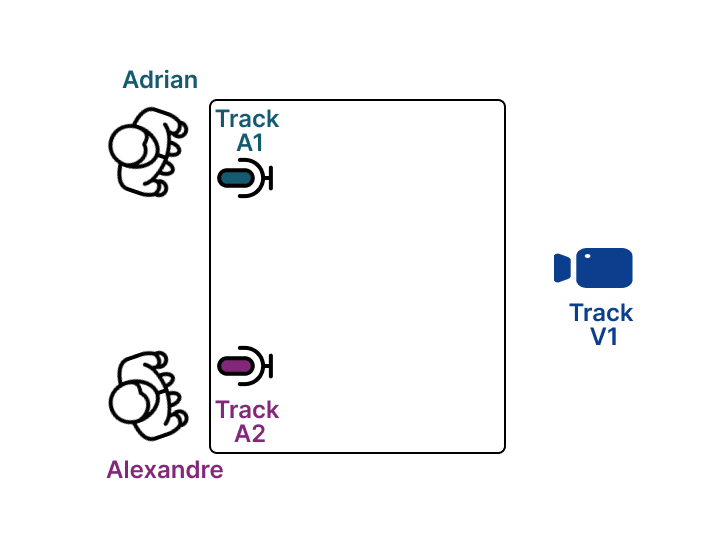
Paso 1: Usa un micrófono por hablante
Cada participante debe tener su propio micrófono dedicado en una pista de audio separada.
→ Esto es esencial para que AutoCut detecte quién está hablando.
Paso 2: Crea múltiples ángulos de video a partir de la única cámara
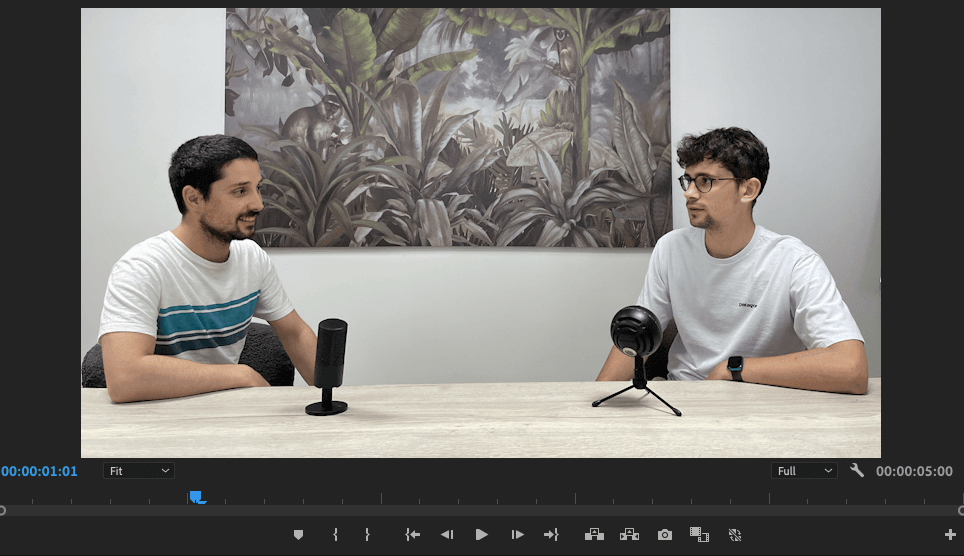
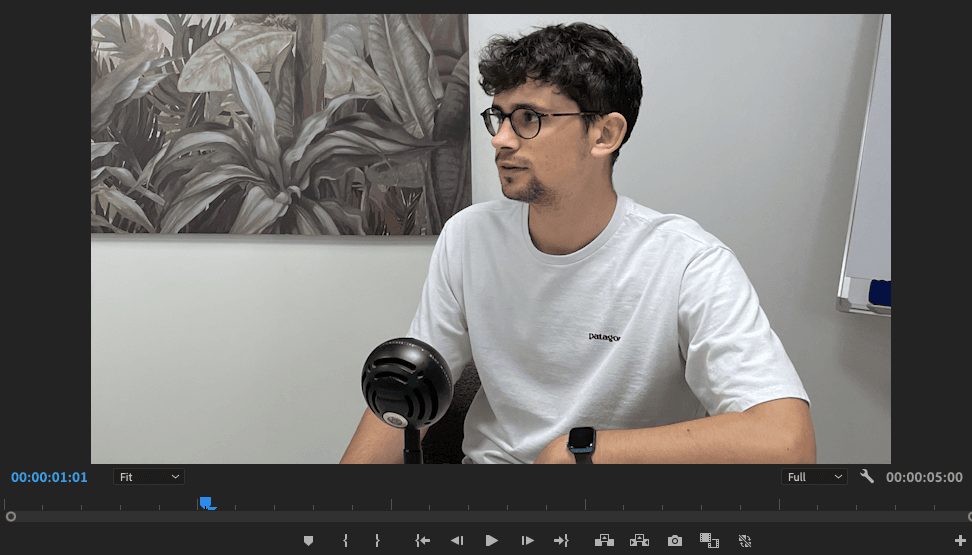
A partir de tu pista original de cámara (V1), crea dos versiones con zoom:
- V2 → Acércate a Adrian
- V3 → Acércate a Alexandre
Esto te da tres pistas de video a partir de una sola fuente:
V1 (toma abierta), V2 (primer plano de Adrian) y V3 (primer plano de Alexandre)

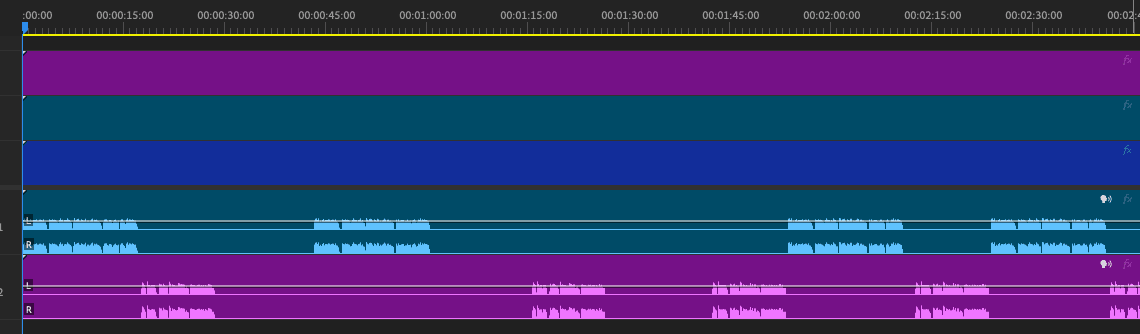
Paso 3: Configuración de la línea de tiempo
Tu línea de tiempo en Premiere Pro o DaVinci Resolve debe incluir las tres pistas de video, una encima de la otra.
Paso 4: Configura AutoCut Podcast
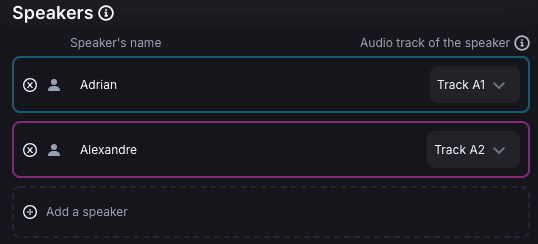
Configuración de hablantes
- Adrian → Micrófono en la pista A1
- Alexandre → Micrófono en la pista A2
Configuración de cámaras
- V1 → Ambos, Adrian y Alexandre
- V2 → Solo Adrian
- V3 → Solo Alexandre
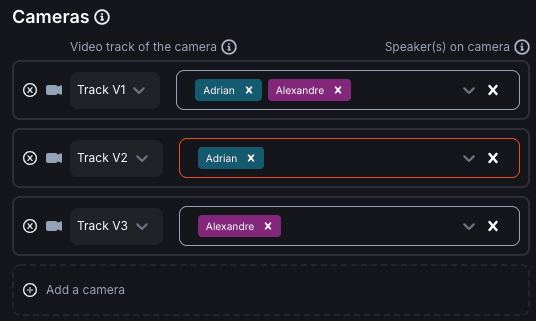
Con esta configuración, AutoCut Podcast puede seguir alternando entre “ángulos”, dándote una edición dinámica — ¡incluso usando solo una cámara!
Actualizado el: 02/02/2026
¡Gracias!