
Cómo crear una toma amplia a partir de tomas en primer plano
Si tu configuración de podcast no incluye una toma general dedicada, puedes crear una combinando dos ángulos de cámara en primer plano.
En este ejemplo, te mostraremos cómo fusionar V1 (Adrian) y V2 (Alexandre) en una toma general virtual.

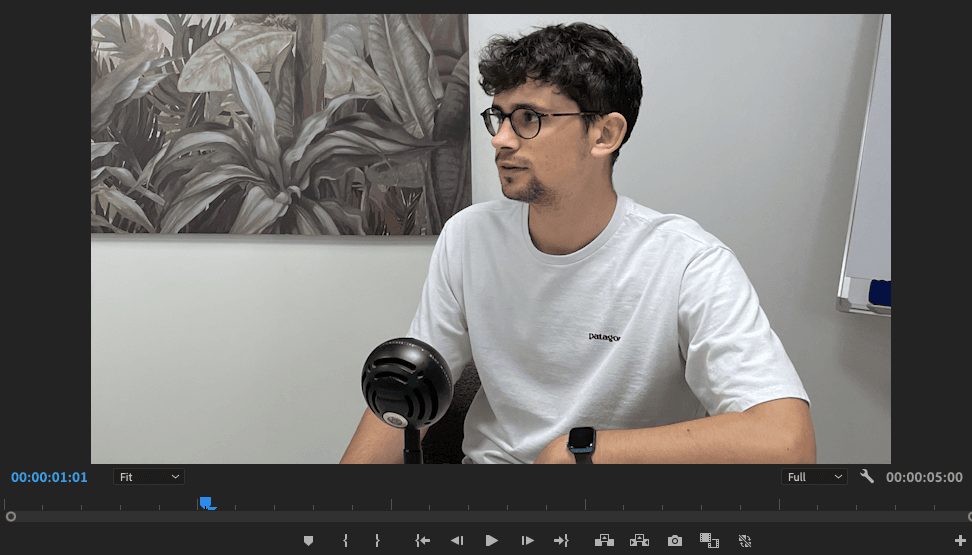

Paso 1: Crea una nueva secuencia
- En tu software de edición de video, crea una nueva secuencia.
- Agrega V1 y V2 (las tomas en primer plano de tus participantes) a esta secuencia.
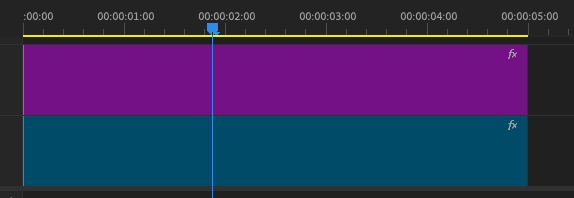
Paso 2: Añade y posiciona una máscara
- Aplica un efecto de máscara a la pista V2 en esta nueva secuencia.
- Usa la herramienta de polígono (que se encuentra en la configuración de la máscara) para dibujar tu máscara.
- Ajusta la máscara para mostrar a ambos participantes en el encuadre, creando así una toma general combinada.


Paso 3: Importa la toma general en tu secuencia principal
- Regresa a tu línea de tiempo original.
- Importa la nueva secuencia que acabas de crear.
- Colócala en una nueva pista de video (por ejemplo, V3) para usarla como tu toma general virtual.
Resultado final
Ahora tienes una toma general limpia y dinámica compuesta por dos primeros planos individuales: perfecta para momentos grupales o transiciones entre hablantes sin necesidad de una cámara general dedicada.

Actualizado el: 02/02/2026
¡Gracias!