
Cómo desinstalar AutoCut en Windows
👉 Si estás en MacOs, sigue este tutorial.
Paso 1 - Desinstalar la aplicación
Ve a Configuración de Windows → Aplicaciones → AutoCut → Desinstalar
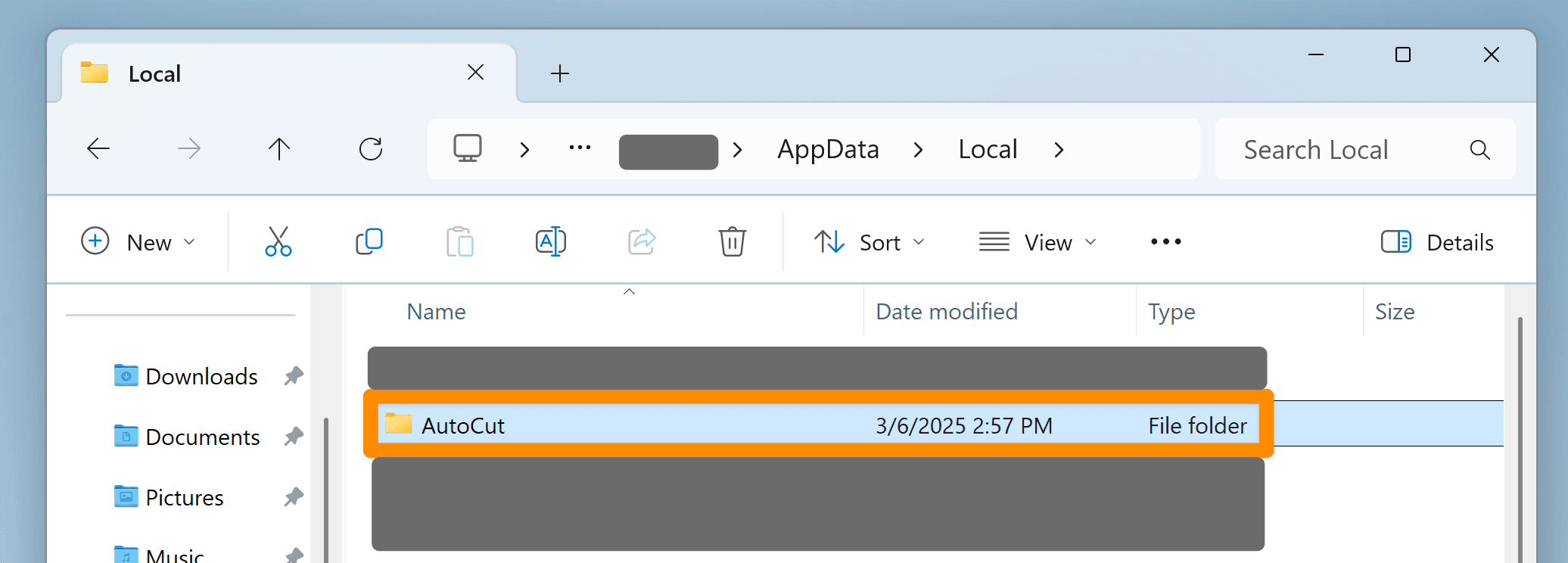
Paso 2 - Eliminar archivos de AppData
- Abre el Explorador de archivos.
Navega a %appdata%
Elimina la carpeta AutoCut

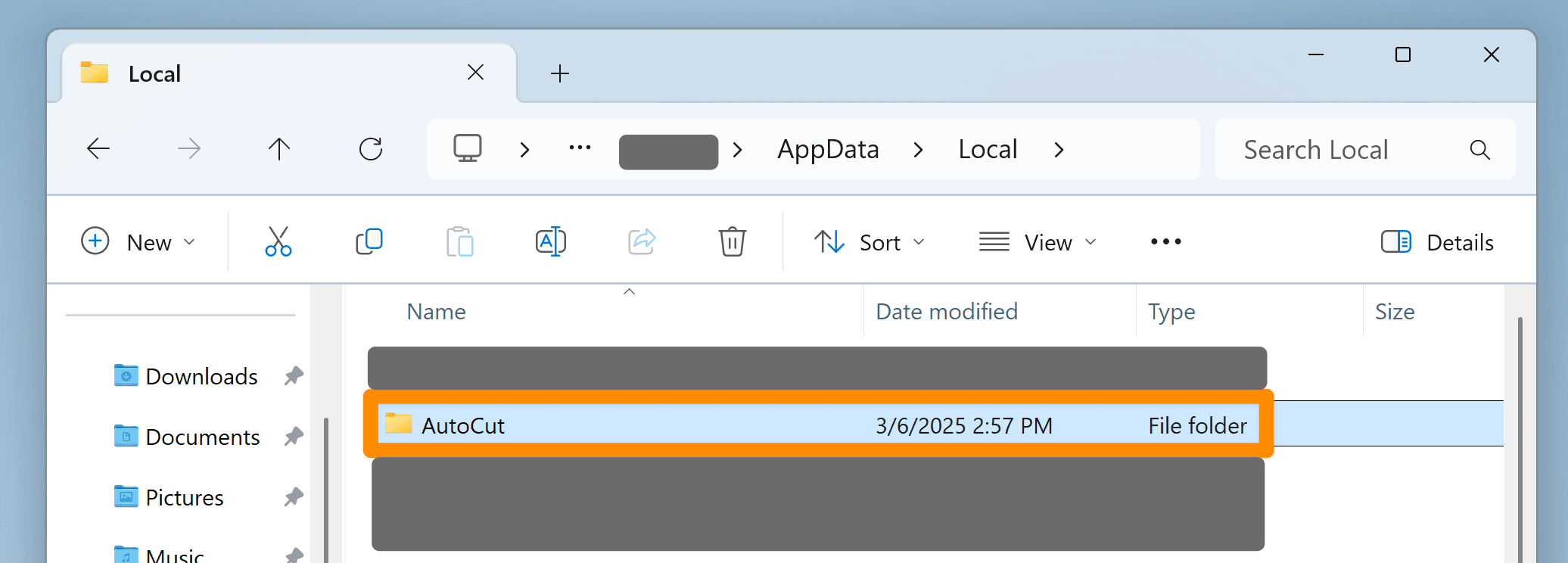
Paso 3 - Eliminar archivos de LocalAppData
- Abre el Explorador de archivos.
Navega a %localappdata%
Elimina la carpeta AutoCut

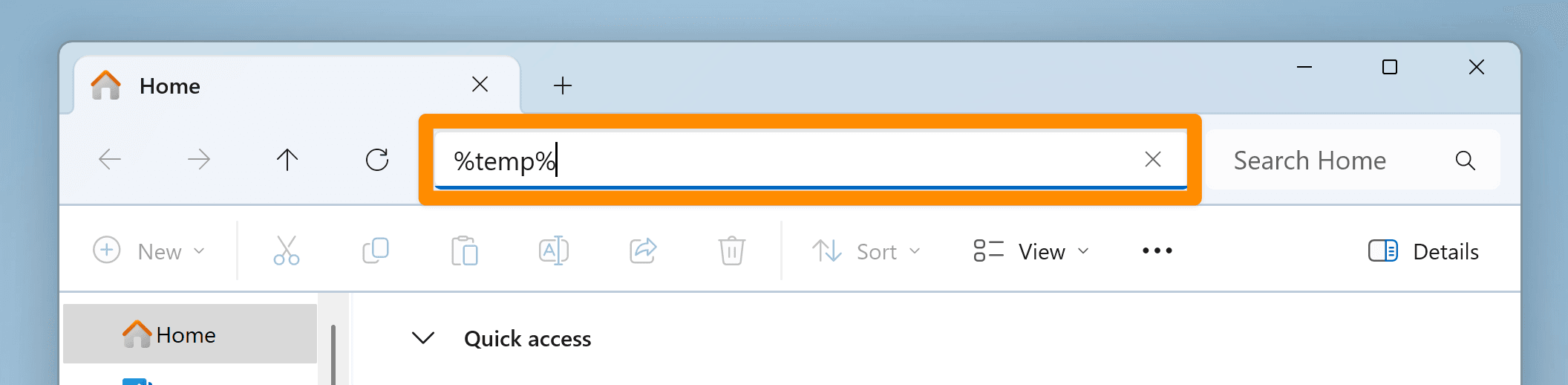
Paso 4 - Eliminar archivos temporales
- Abre el Explorador de archivos.
Navega a %temp%.
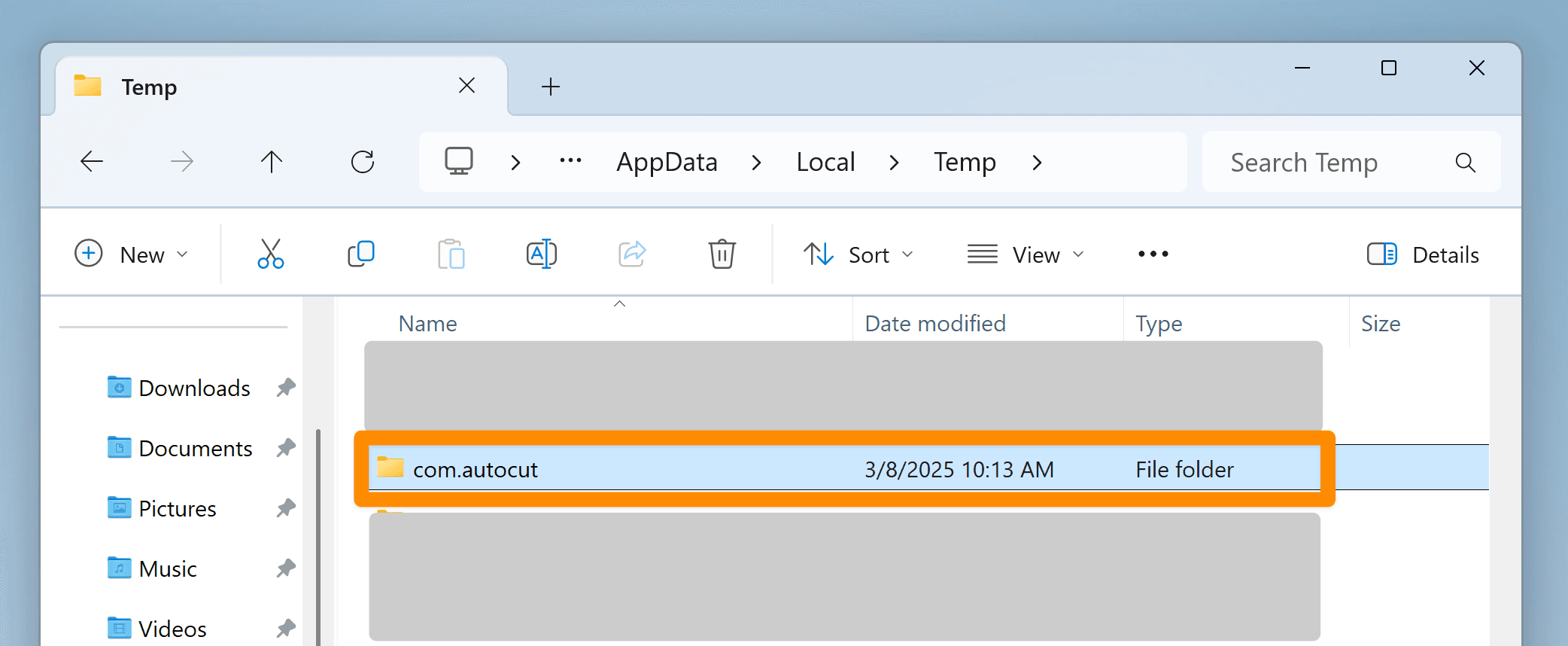
Desplázate hasta com.autocut y elimina la carpeta com.autocut.
Paso 5 - Eliminar extensión / script
- Si usas DaVinci Resolve:
Ve a C:\ProgramData\Blackmagic Design\DaVinci Resolve\Fusion\Scripts\Utility y elimina el archivo AutoCut.lua.
- Si usas Premiere Pro:
Ve a la siguiente carpeta: %appdata%\Adobe\CEP\extensions
Elimina la carpeta com.autocut.ppro
¡AutoCut ahora está completamente desinstalado!
¡Esperamos verte de nuevo pronto! 😁
Puedes reinstalar AutoCut en cualquier momento siguiendo la guía de instalación.
Actualizado el: 02/02/2026
¡Gracias!