
Cómo desinstalar AutoCut en MacOs
👉 Si estás en Windows, sigue este tutorial.
Paso 1 - Desinstala la aplicación
Arrastra AutoCut.app a la Papelera.
Paso 2 - Elimina archivos temporales
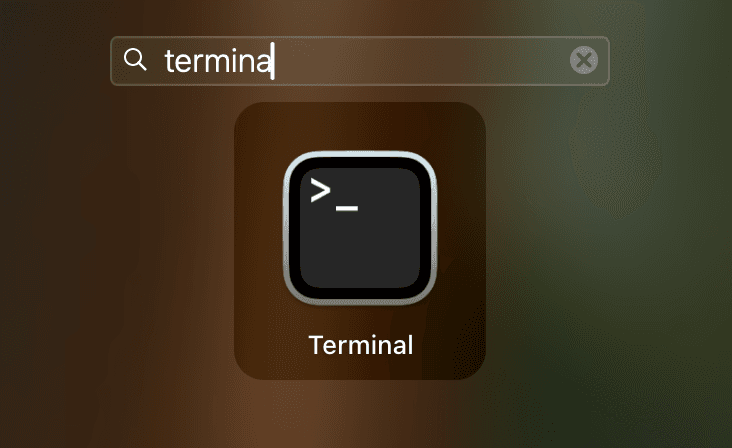
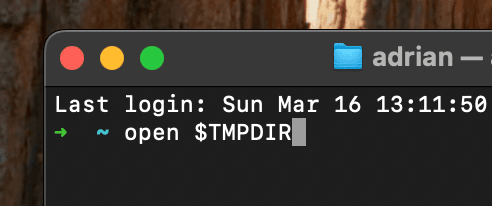
- Abre Terminal y escribe:
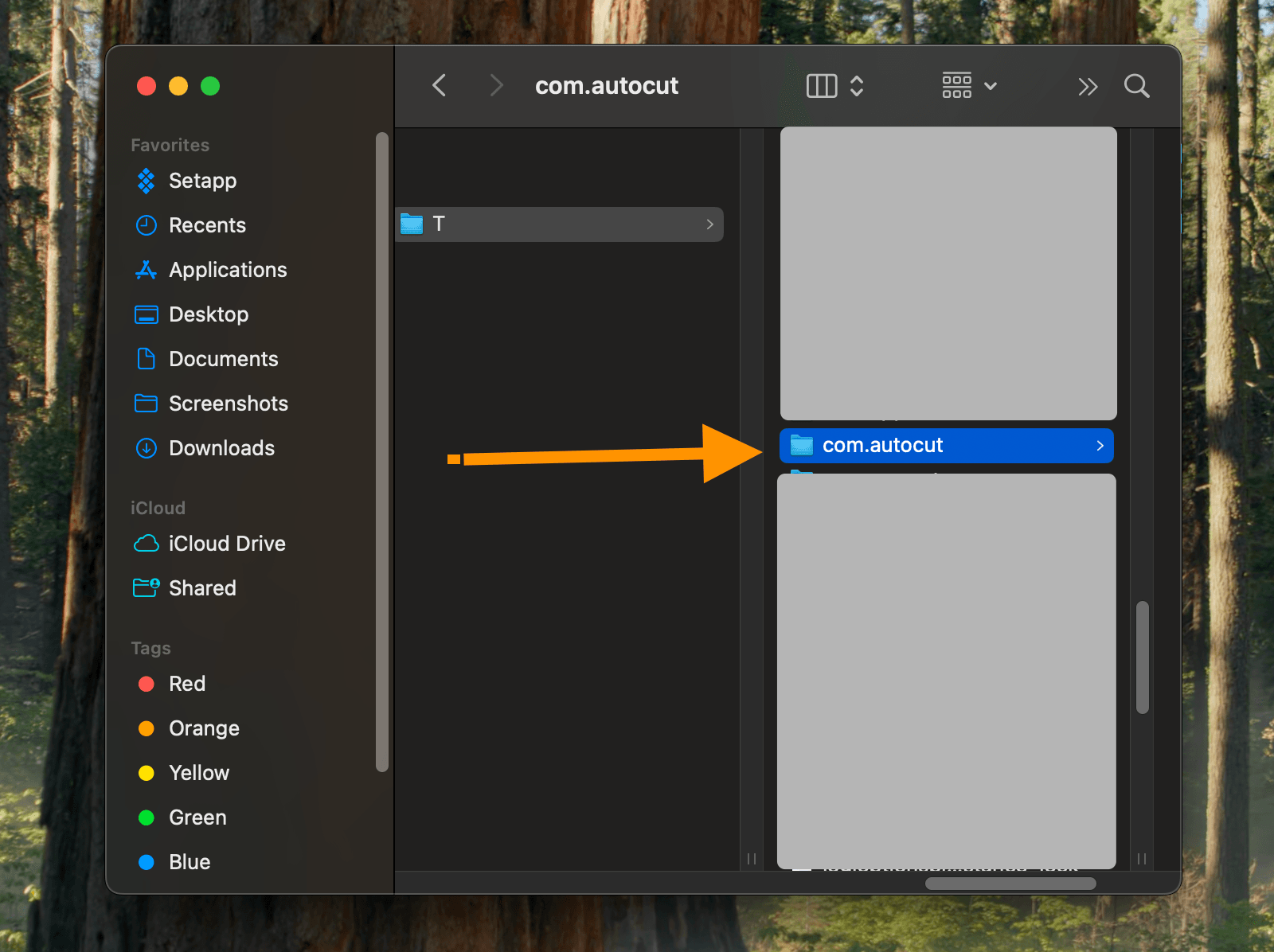
open $TMPDIRluego presiona enter. Después, busca la carpeta com.autocut y elimínala.
Paso 3 - Elimina archivos de la aplicación
- Abre Finder y haz clic en Ir a.
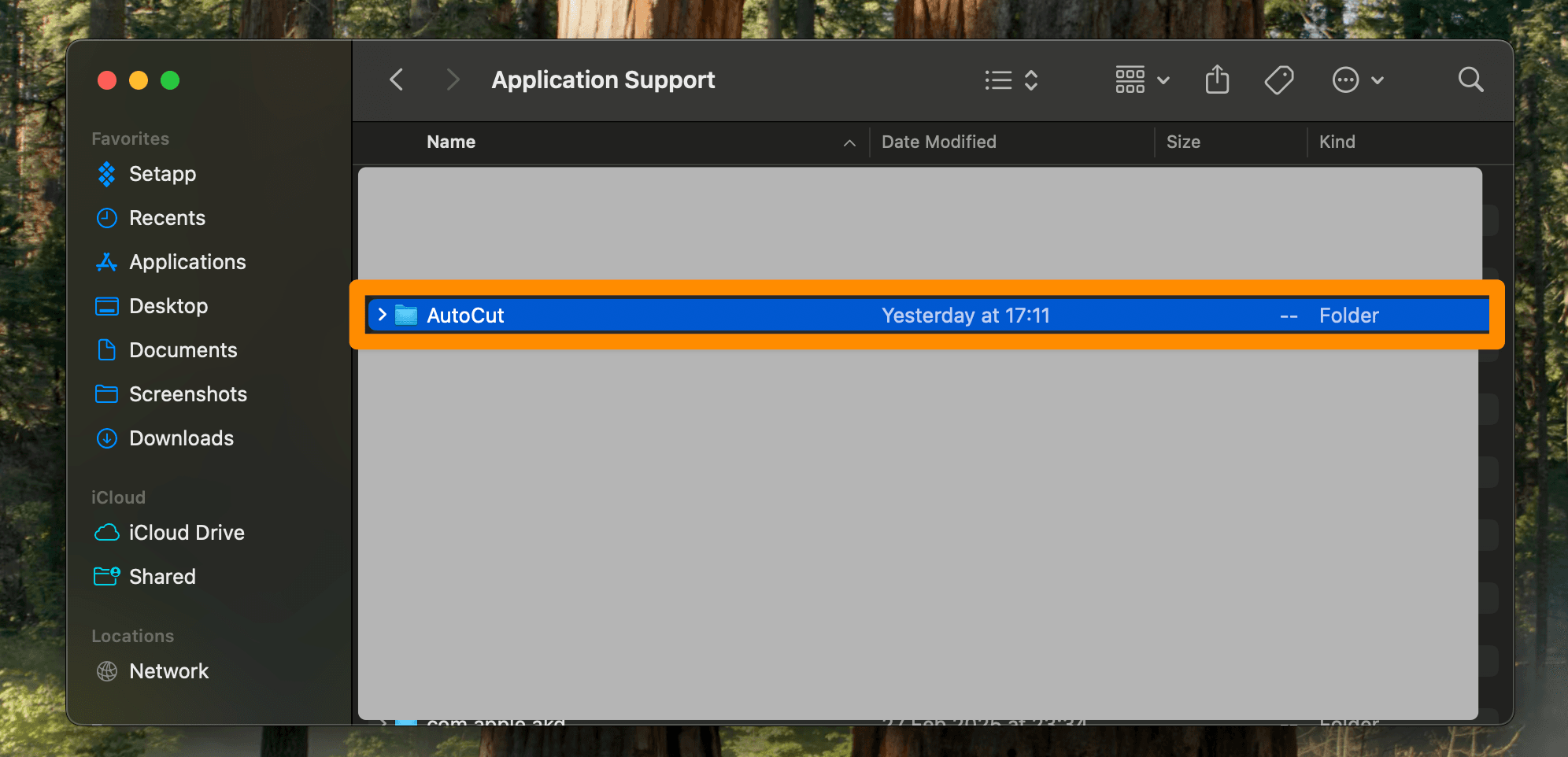
Pega la siguiente ruta: ~/Library/Application Support/
Elimina la carpeta AutoCut.
Paso 4 - Eliminación condicional
- Si usas DaVinci Resolve:
Ve a la siguiente ruta: ~/Library/Application Support/Blackmagic Design/DaVinci Resolve/Fusion/Scripts/Utility
Elimina el archivo AutoCut.lua.
- Si usas Premiere Pro:
Ve a la siguiente ruta: ~/Library/Application Support/Adobe/CEP/extensions/
Elimina la carpeta com.autocut.ppro
¡AutoCut ahora está completamente desinstalado!
¡Esperamos verte de nuevo pronto! 😁
Puedes reinstalar AutoCut en cualquier momento siguiendo la guía de instalación.
Actualizado el: 02/02/2026
¡Gracias!