
MacOs에서 AutoCut을 제거하는 방법
👉 Windows를 사용 중이시라면 이 튜토리얼을 참고하세요.
1단계 - 애플리케이션 삭제
AutoCut.app을 휴지통으로 드래그하세요.
2단계 - 임시 파일 삭제
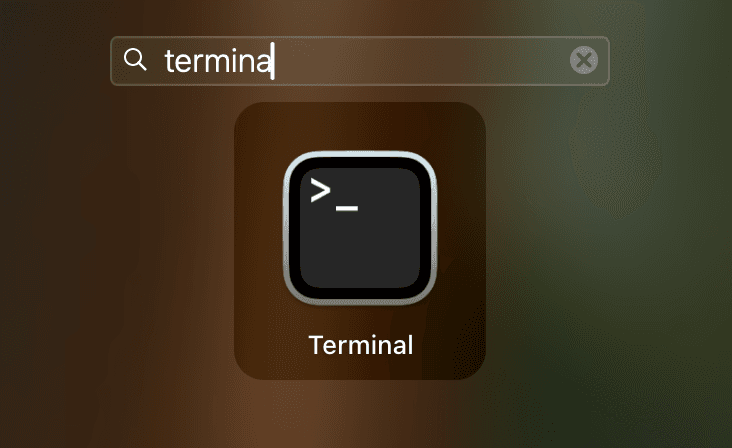
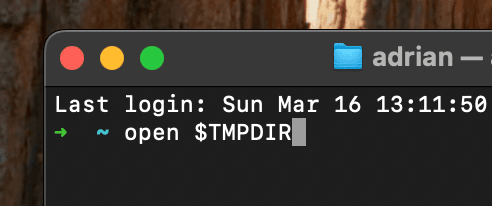
- Terminal을 열고 다음 명령어를 입력하세요:
open $TMPDIR
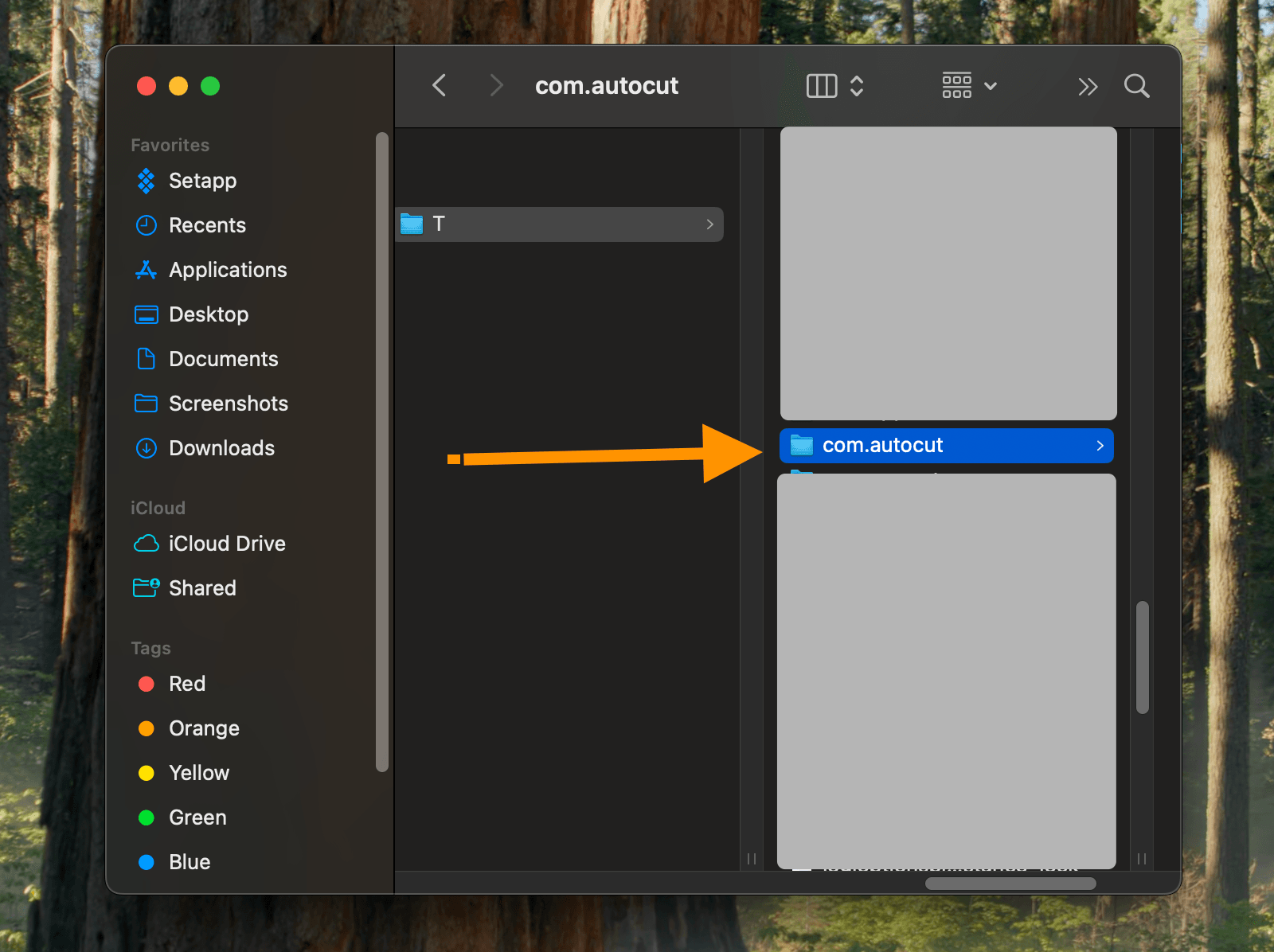
엔터를 누른 후 com.autocut 폴더를 찾아 삭제하세요.
3단계 - 애플리케이션 파일 삭제
- Finder를 열고 이동을 클릭하세요.
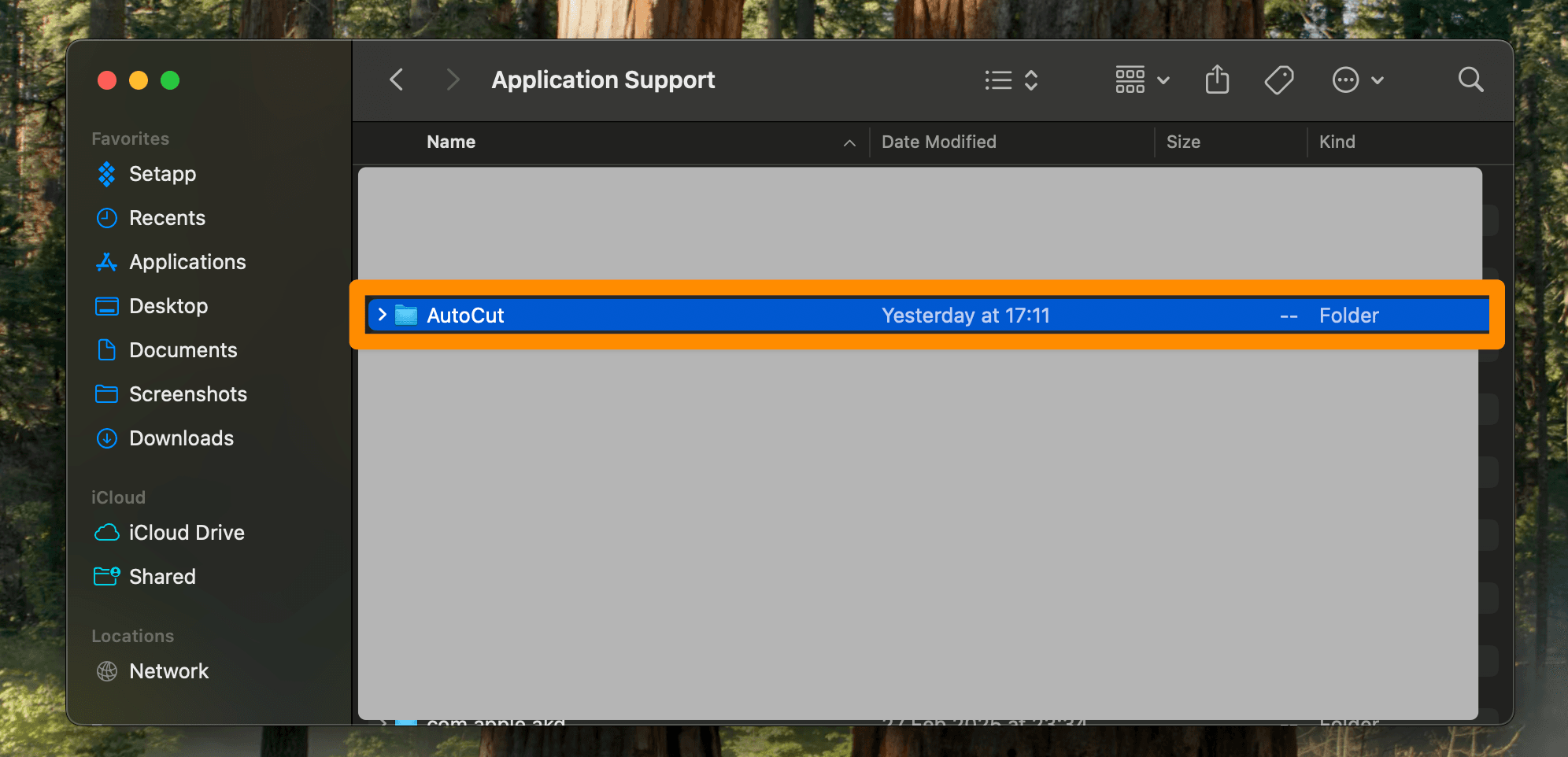
아래 경로를 붙여넣으세요: ~/Library/Application Support/
AutoCut 폴더를 삭제하세요.
4단계 - 조건부 삭제
- DaVinci Resolve 사용 시:
다음 경로로 이동하세요: ~/Library/Application Support/Blackmagic Design/DaVinci Resolve/Fusion/Scripts/Utility
AutoCut.lua 파일을 삭제하세요.
- Premiere Pro 사용 시:
다음 경로로 이동하세요: ~/Library/Application Support/Adobe/CEP/extensions/com.autocut.ppro 폴더를 삭제하세요.
이제 AutoCut이 완전히 삭제되었습니다!
곧 다시 만나길 바랍니다! 😁
언제든지 설치 가이드를 참고하여 AutoCut을 재설치할 수 있습니다.
업데이트 날짜: 02/02/2026
감사합니다!