
MacOSでAutoCutをアンインストールする方法
👉 Windowsをご利用の場合は、こちらのチュートリアルをご参照ください。
ステップ1 - アプリケーションのアンインストール
AutoCut.app をゴミ箱にドラッグしてください。
ステップ2 - 一時ファイルの削除
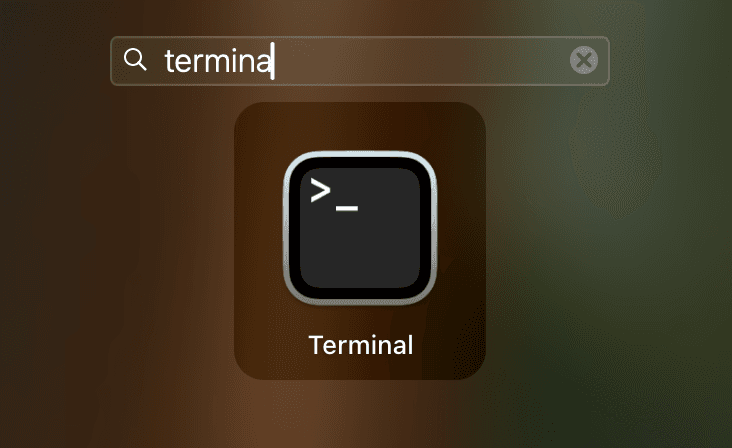
- Terminal を開き、
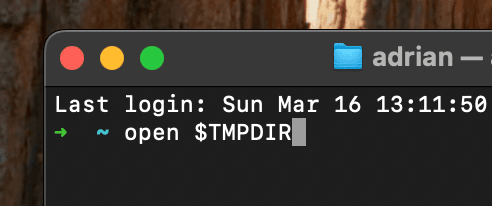
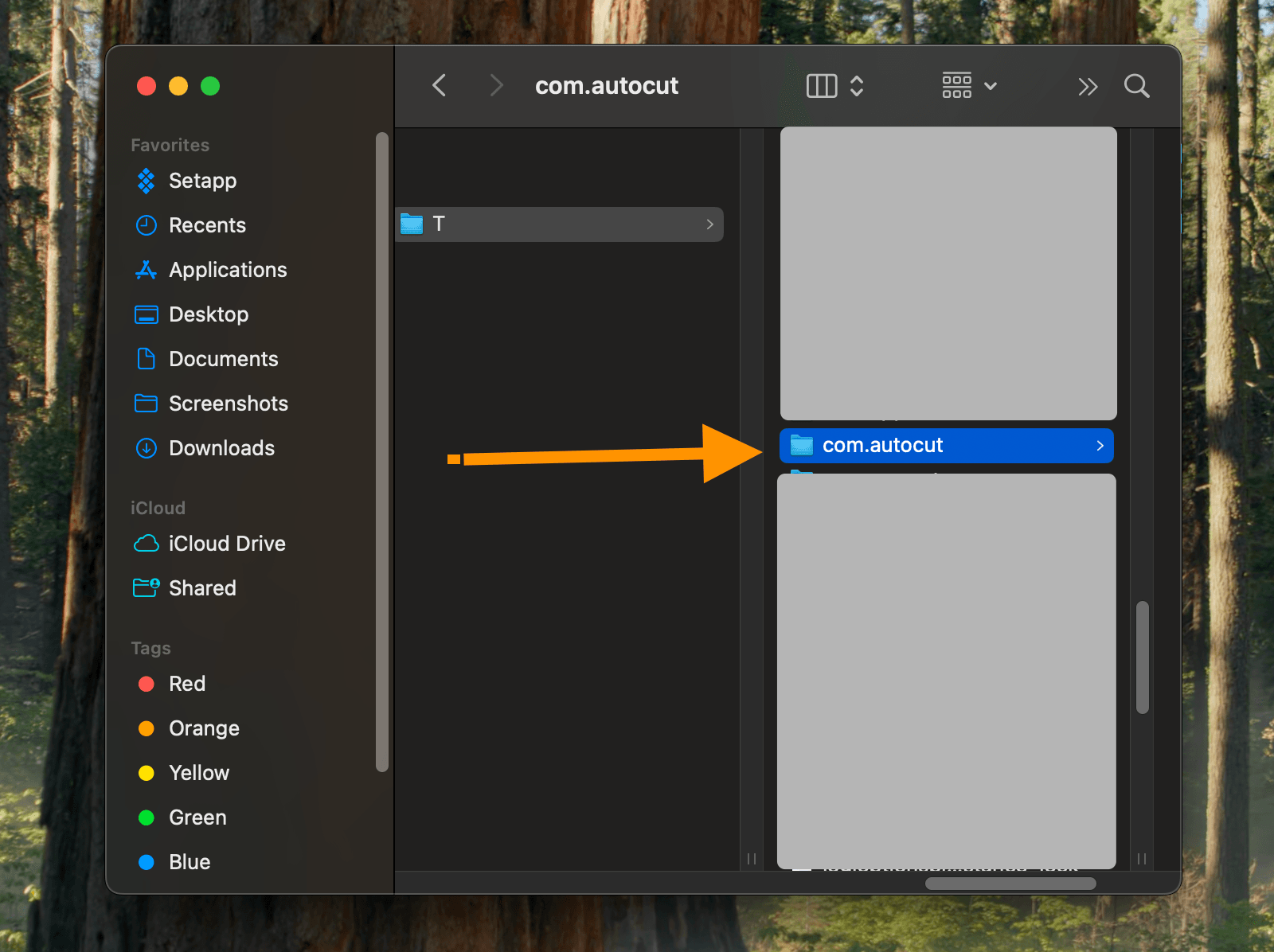
open $TMPDIRと入力してEnterキーを押します。その後、com.autocut フォルダを見つけて削除してください。
ステップ3 - アプリケーションファイルの削除
- Finder を開き、移動 をクリックします。
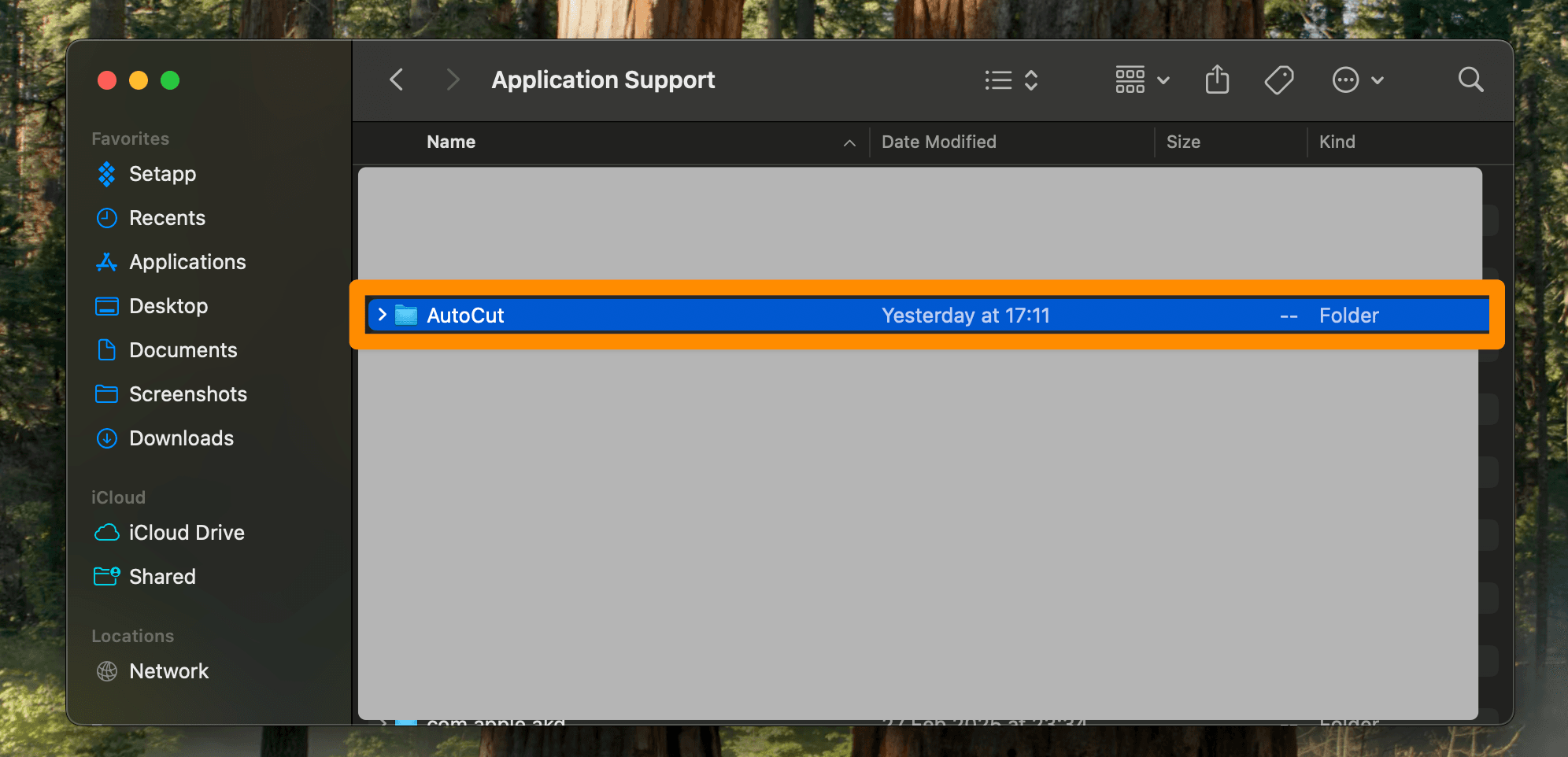
以下のパスを貼り付けてください: ~/Library/Application Support/
AutoCut フォルダを削除してください。
ステップ4 - 条件付き削除
- DaVinci Resolveをご利用の場合:
以下のパスに移動してください: ~/Library/Application Support/Blackmagic Design/DaVinci Resolve/Fusion/Scripts/Utility
AutoCut.lua ファイルを削除してください。
- Premiere Proをご利用の場合:
以下のパスに移動してください: ~/Library/Application Support/Adobe/CEP/extensions/com.autocut.ppro フォルダを削除してください。
これでAutoCutは完全にアンインストールされました!
またお会いできることを楽しみにしています!😁
いつでもインストールガイドに従ってAutoCutを再インストールできます。
更新日 02/02/2026
ありがとうございます