
Windows에서 AutoCut을 제거하는 방법
👉 MacOs를 사용하신다면, 이 튜토리얼을 참고해 주세요.
1단계 - 애플리케이션 제거
Windows 설정 → 앱 → AutoCut → 제거로 이동하세요.
2단계 - AppData 파일 삭제
- 파일 탐색기를 엽니다.
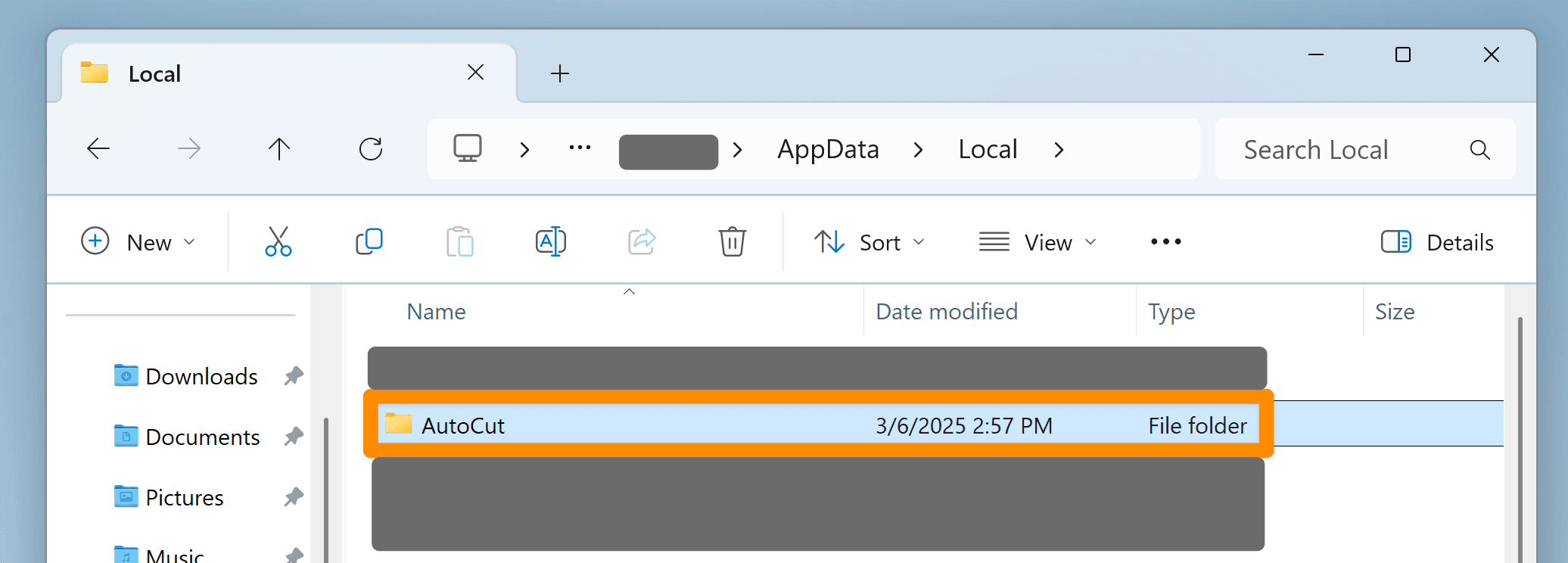
**%appdata%**로 이동AutoCut 폴더를 삭제하세요.

3단계 - LocalAppData 파일 삭제
- 파일 탐색기를 엽니다.
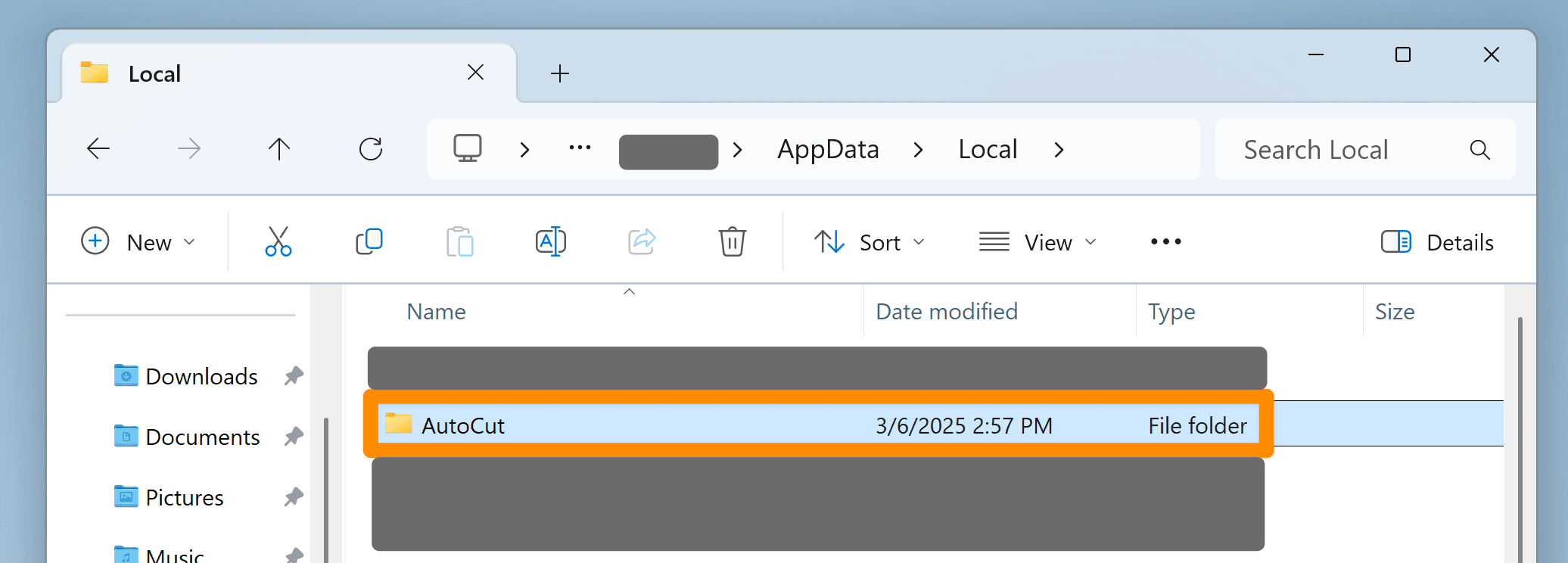
**%localappdata%**로 이동AutoCut 폴더를 삭제하세요.

4단계 - 임시 파일 삭제
- 파일 탐색기를 엽니다.
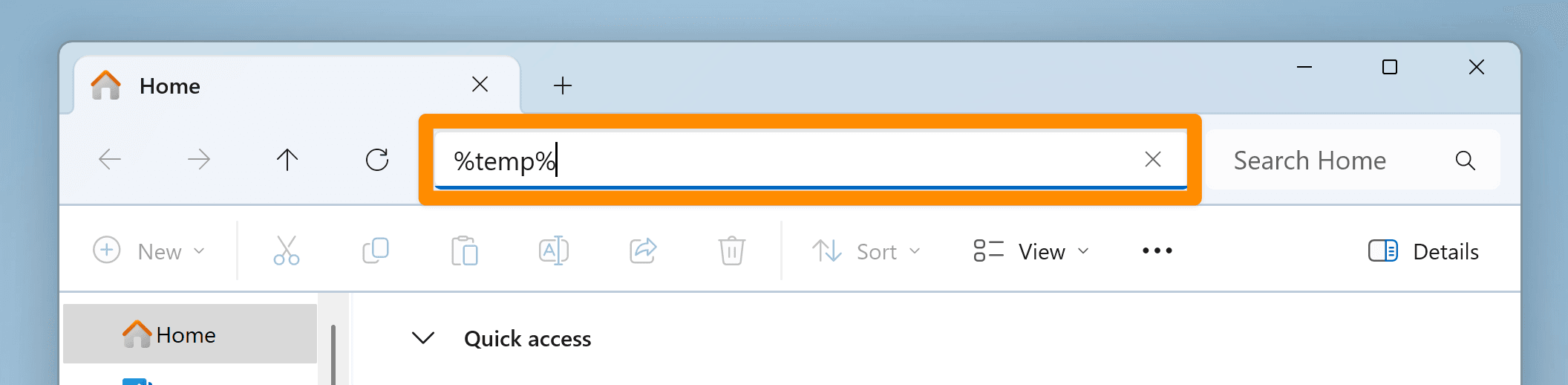
**%temp%**로 이동합니다.
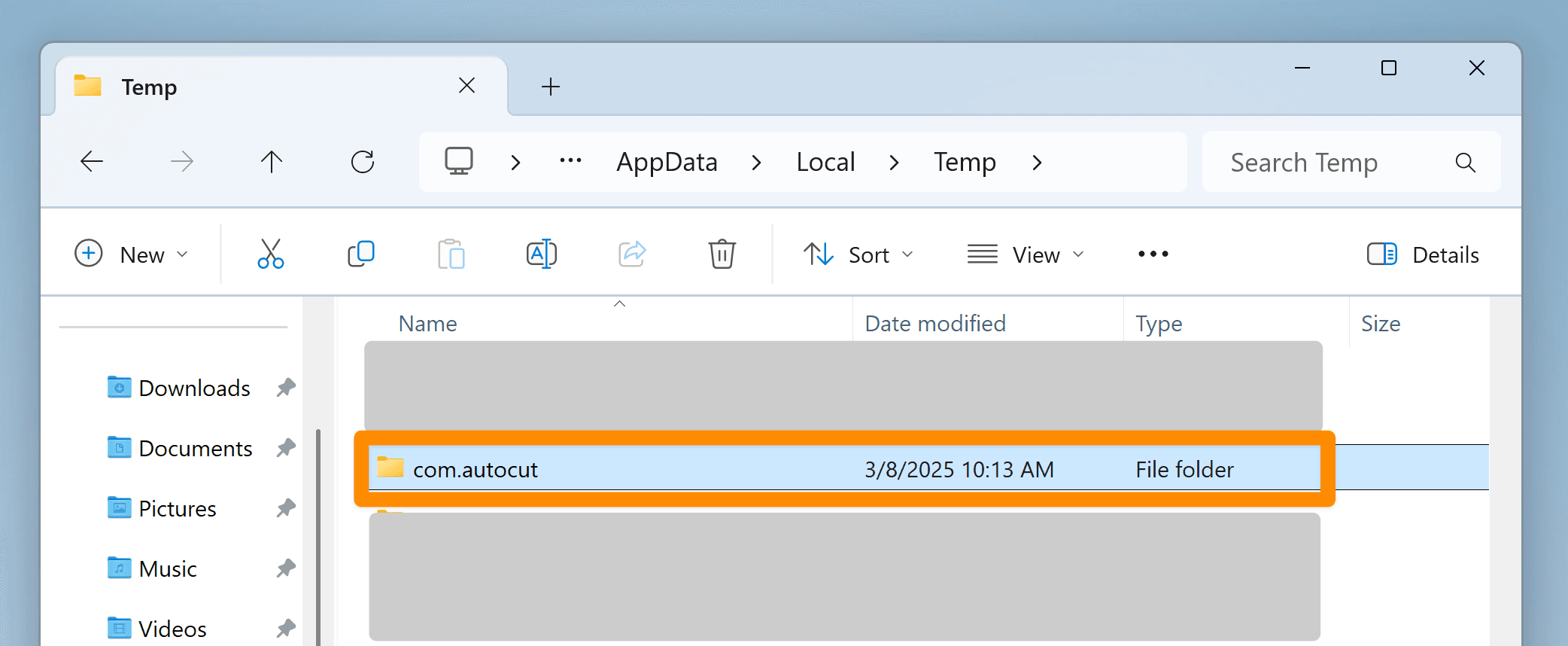
com.autocut까지 스크롤하여 com.autocut 폴더를 삭제하세요.
5단계 - 확장 프로그램 / 스크립트 삭제
- DaVinci Resolve를 사용하는 경우:
**C:\ProgramData\Blackmagic Design\DaVinci Resolve\Fusion\Scripts\Utility**로 이동하여 AutoCut.lua 파일을 삭제하세요.
- Premiere Pro를 사용하는 경우:
다음 폴더로 이동: %appdata%\Adobe\CEP\extensionscom.autocut.ppro 폴더를 삭제하세요.
이제 AutoCut이 완전히 제거되었습니다!
곧 다시 만나길 바랍니다! 😁
언제든지 설치 가이드를 참고하여 AutoCut을 재설치할 수 있습니다.
업데이트 날짜: 02/02/2026
감사합니다!