
WindowsでAutoCutをアンインストールする方法
👉 MacOsをご利用の場合は、こちらのチュートリアルをご参照ください。
ステップ1 - アプリケーションのアンインストール
Windowsの設定 → アプリ → AutoCut → アンインストール に進みます。
ステップ2 - AppDataファイルの削除
- エクスプローラーを開きます。
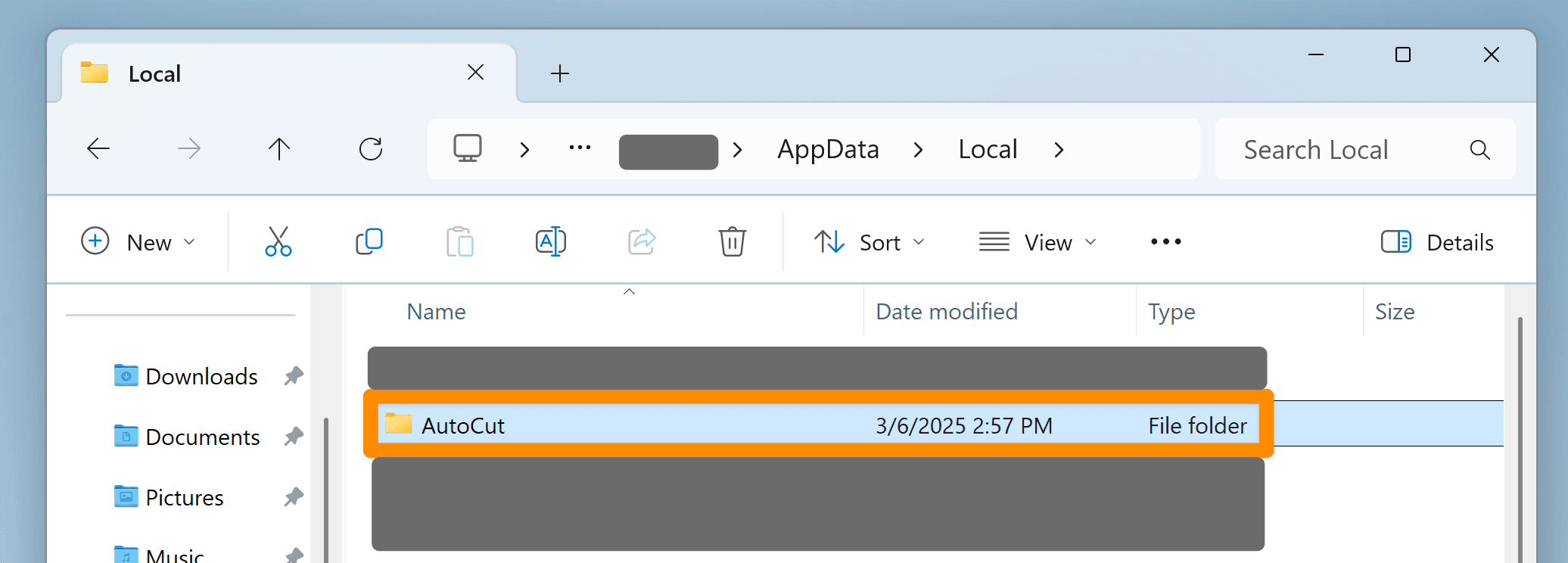
%appdata% に移動します。
フォルダ AutoCut を削除します。

ステップ3 - LocalAppDataファイルの削除
- エクスプローラーを開きます。
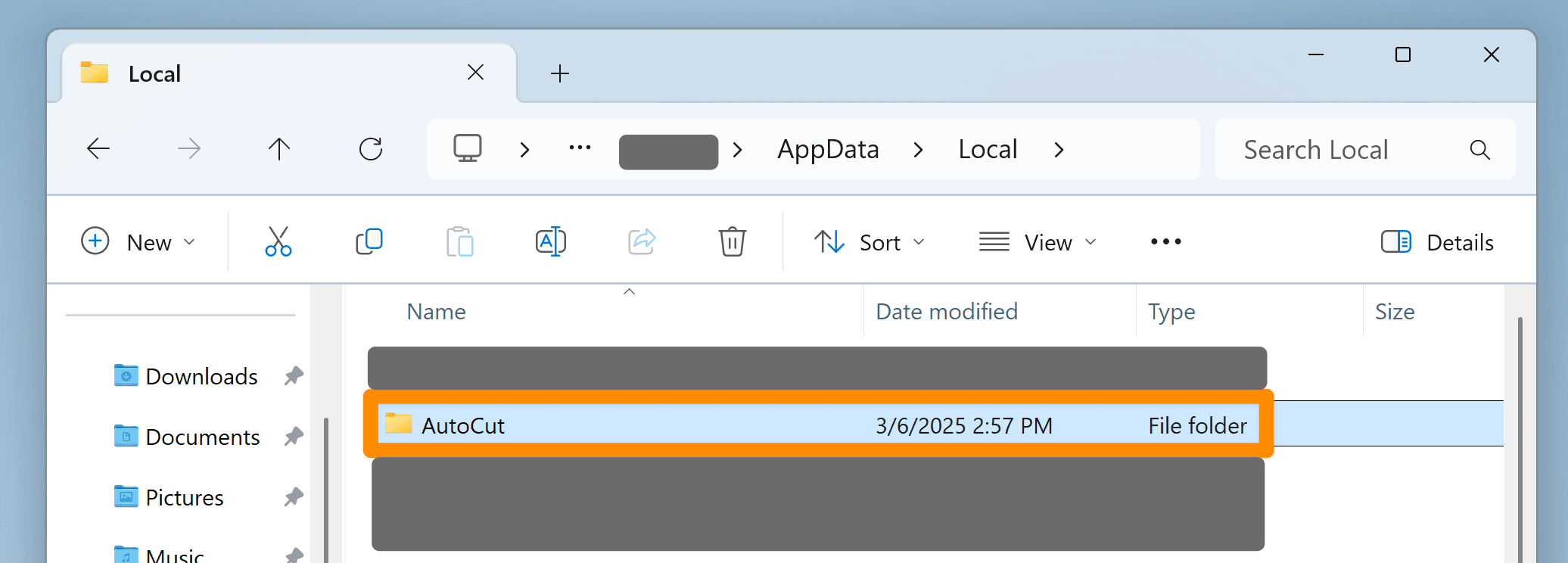
%localappdata% に移動します。
フォルダ AutoCut を削除します。

ステップ4 - 一時ファイルの削除
- エクスプローラーを開きます。
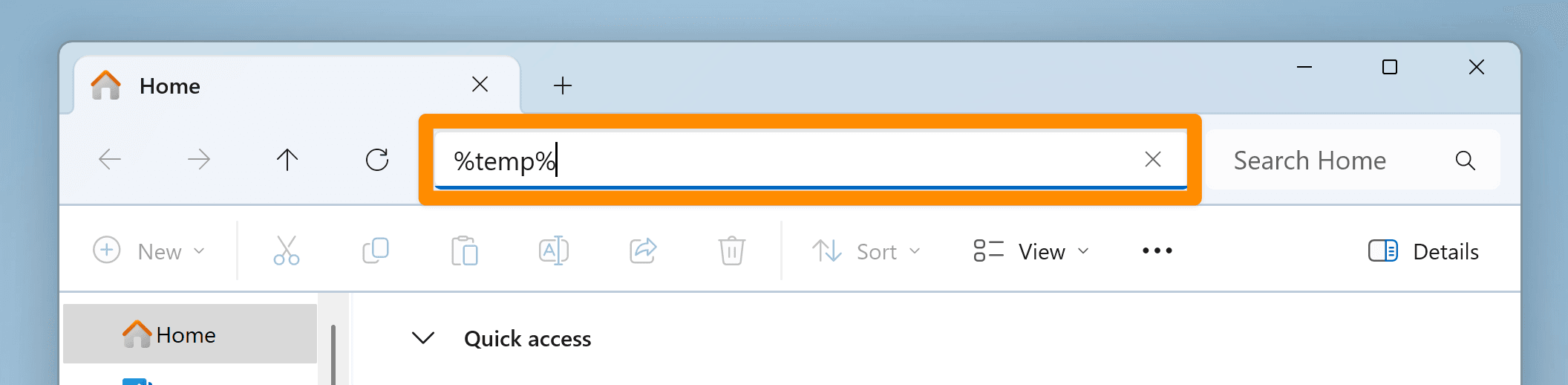
%temp% に移動します。
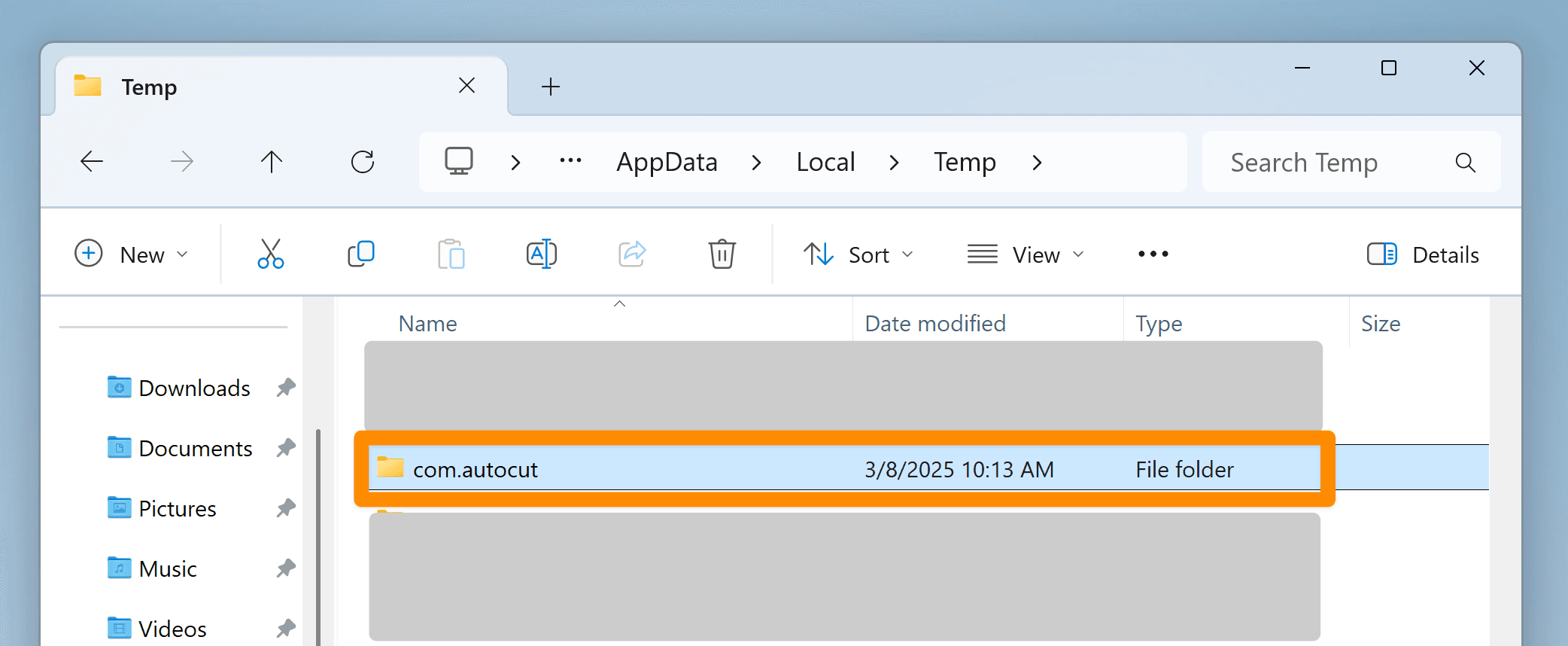
com.autocut までスクロールし、フォルダ com.autocut を削除します。
ステップ5 - 拡張機能/スクリプトの削除
- DaVinci Resolveの場合:
C:\ProgramData\Blackmagic Design\DaVinci Resolve\Fusion\Scripts\Utility に移動し、AutoCut.lua ファイルを削除します。
- Premiere Proの場合:
次のフォルダに移動します:%appdata%\Adobe\CEP\extensions
フォルダ com.autocut.ppro を削除します。
これでAutoCutのアンインストールは完了です!
またお会いできるのを楽しみにしています!😁
いつでもインストールガイドに従ってAutoCutを再インストールできます。
更新日 02/02/2026
ありがとうございます