
Comment désinstaller AutoCut sur Windows ?
👉 Si vous êtes sur MacOs, suivez ce tutoriel.
Étape 1 - Désinstaller l’application
Allez dans Paramètres Windows → Applications → AutoCut → Désinstaller
Étape 2 - Supprimer les fichiers AppData
- Ouvrez Explorateur de fichiers.
Accédez à %appdata%
Supprimez le dossier AutoCut

Étape 3 - Supprimer les fichiers LocalAppData
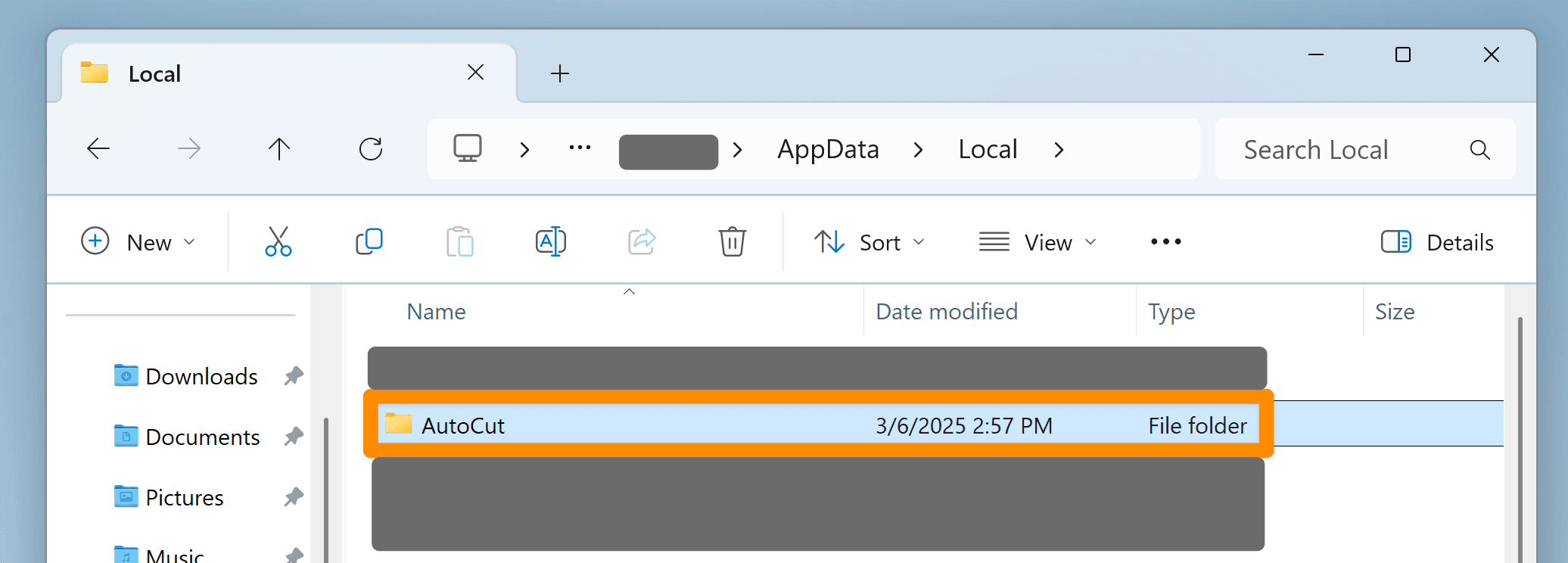
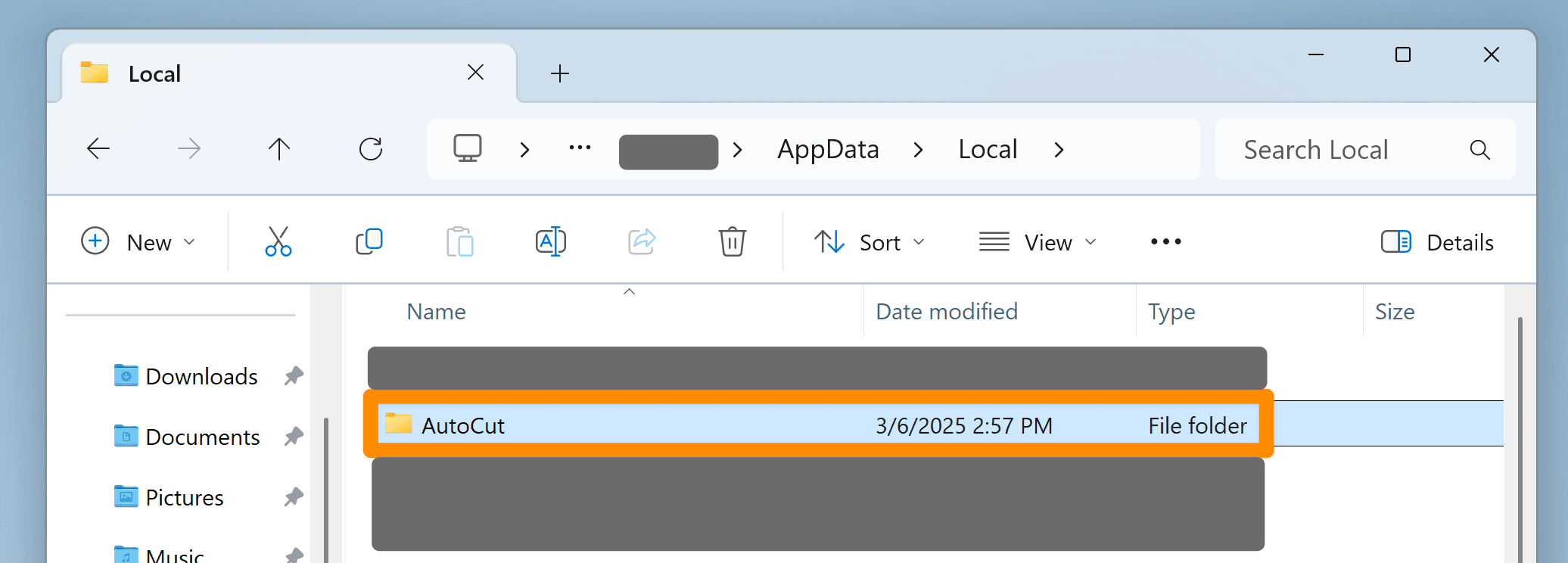
- Ouvrez Explorateur de fichiers.
Accédez à %localappdata%
Supprimez le dossier AutoCut

Étape 4 - Supprimer les fichiers temporaires
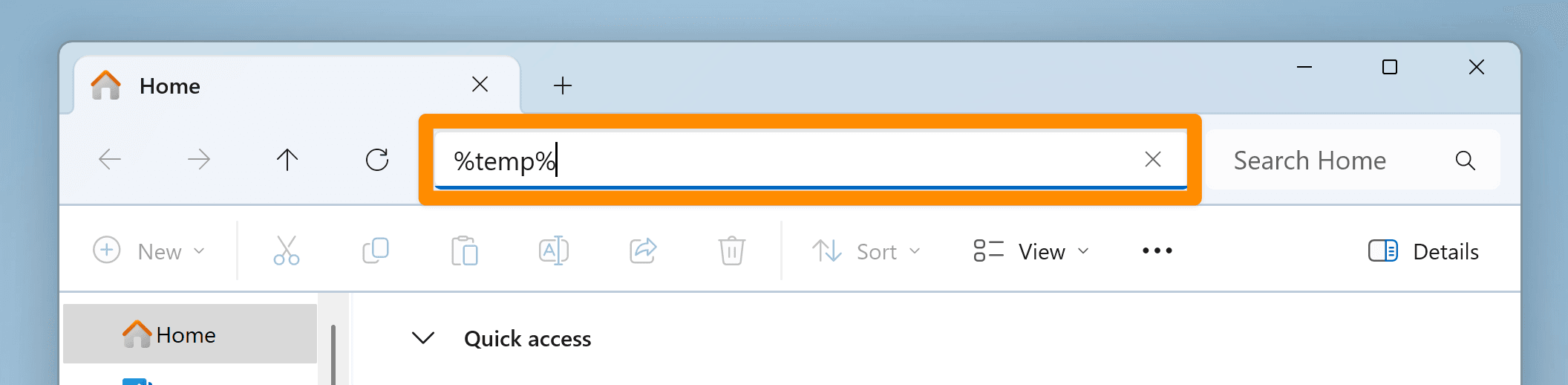
- Ouvrez Explorateur de fichiers.
Accédez à %temp%.
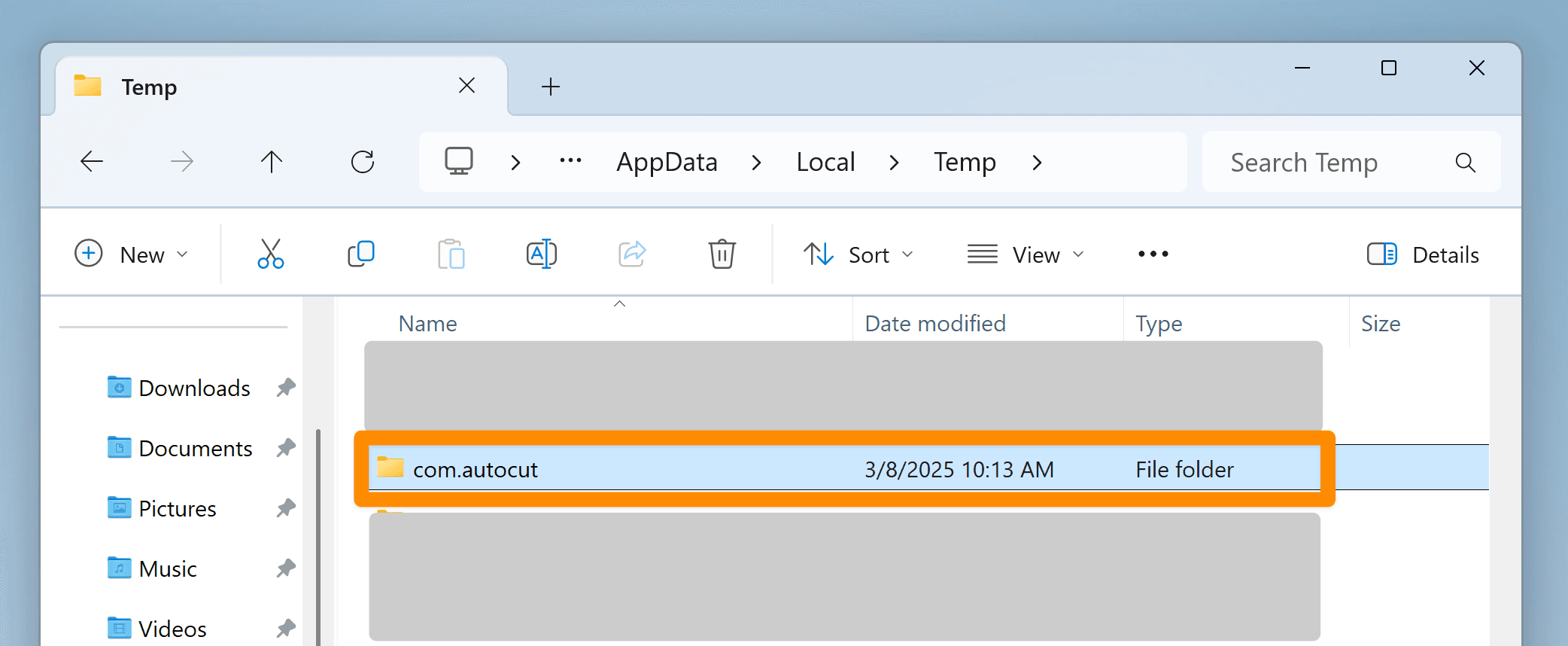
Faites défiler jusqu’à com.autocut et supprimez le dossier com.autocut.
Étape 5 - Supprimer l’extension / le script
- Si DaVinci Resolve :
Allez dans C:\ProgramData\Blackmagic Design\DaVinci Resolve\Fusion\Scripts\Utility et supprimez le fichier AutoCut.lua.
- Si Premiere Pro :
Rendez-vous dans le dossier suivant : %appdata%\Adobe\CEP\extensions
Supprimez le dossier com.autocut.ppro
AutoCut est maintenant complètement désinstallé !
Au plaisir de vous revoir bientôt ! 😁
Vous pouvez réinstaller AutoCut à tout moment en suivant le guide d’installation.
Mis à jour le : 02/02/2026
Merci !