
Wie deinstalliere ich AutoCut unter Windows?
👉 Wenn du MacOS verwendest, folge dieser Anleitung.
Schritt 1 – Deinstallation der Anwendung
Gehe zu Windows-Einstellungen → Apps → AutoCut → Deinstallieren
Schritt 2 – Löschen der AppData-Dateien
- Öffne den Datei-Explorer.
Navigiere zu %appdata%
Lösche den Ordner AutoCut

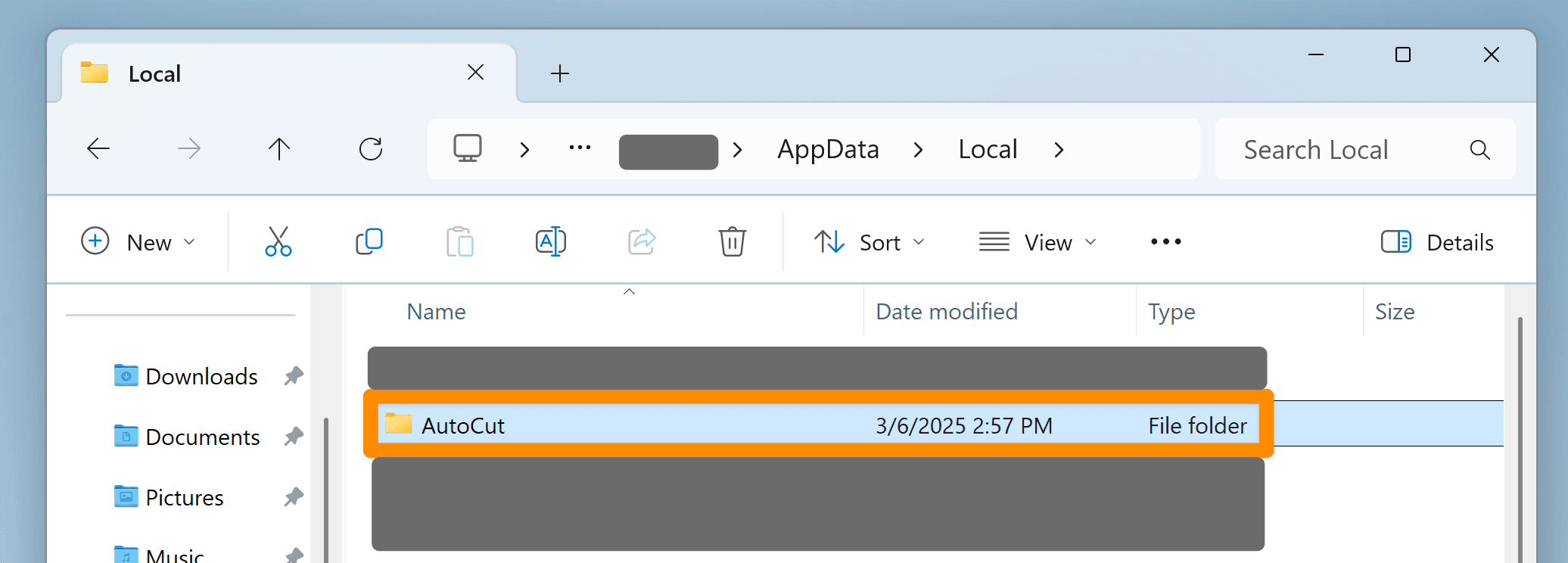
Schritt 3 – Löschen der LocalAppData-Dateien
- Öffne den Datei-Explorer.
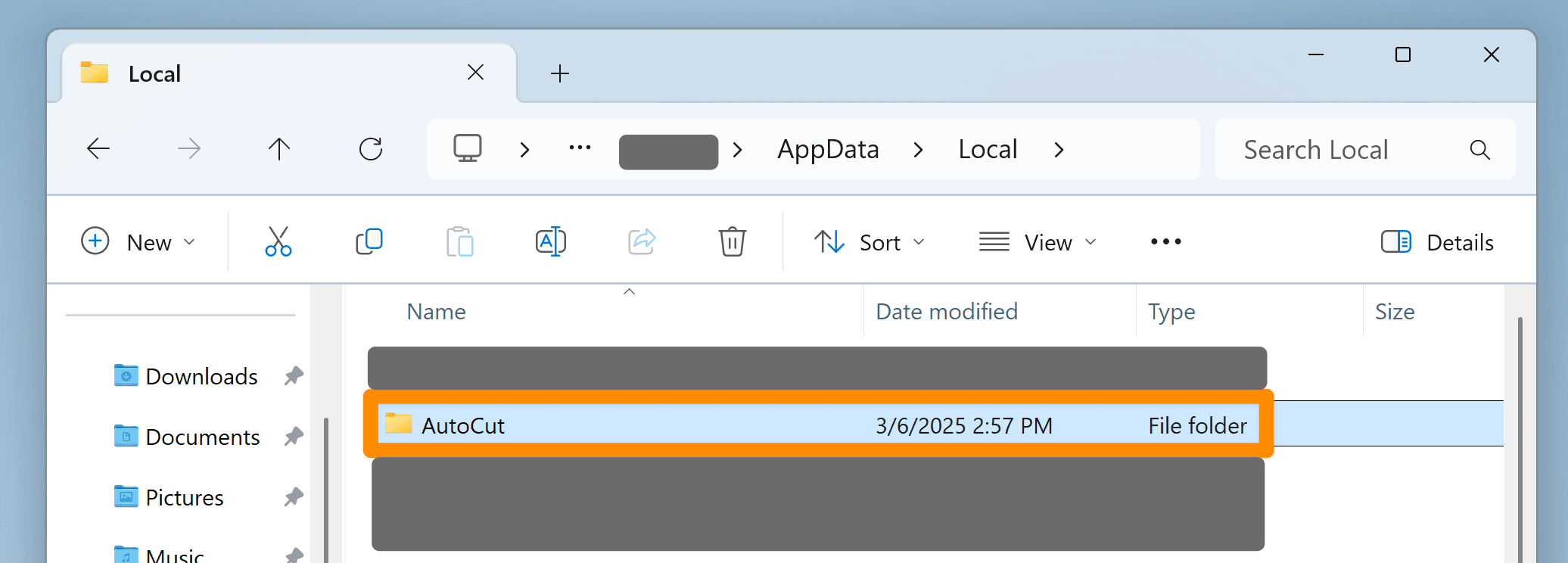
Navigiere zu %localappdata%
Lösche den Ordner AutoCut

Schritt 4 – Löschen der temporären Dateien
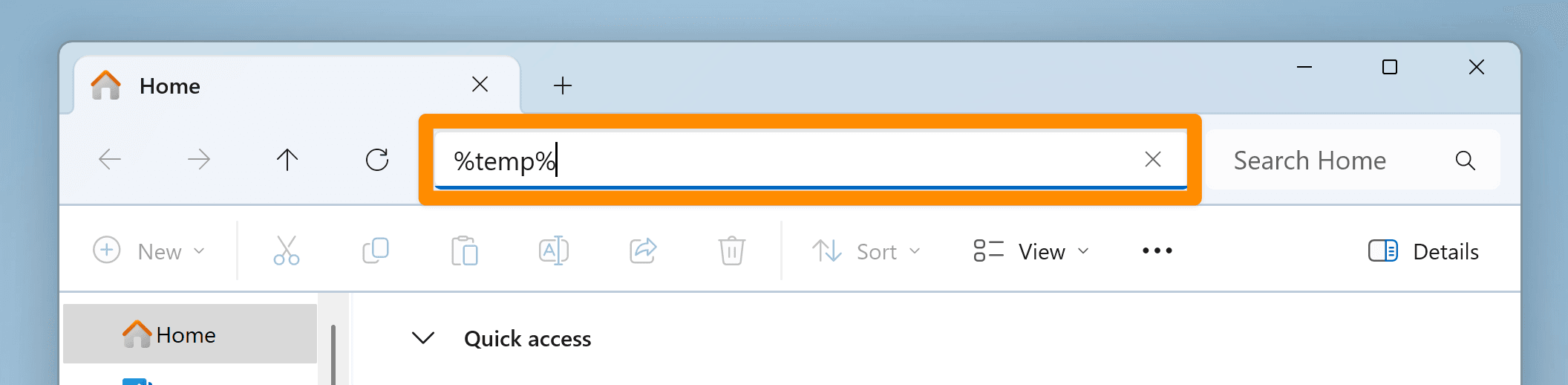
- Öffne den Datei-Explorer.
Navigiere zu %temp%.
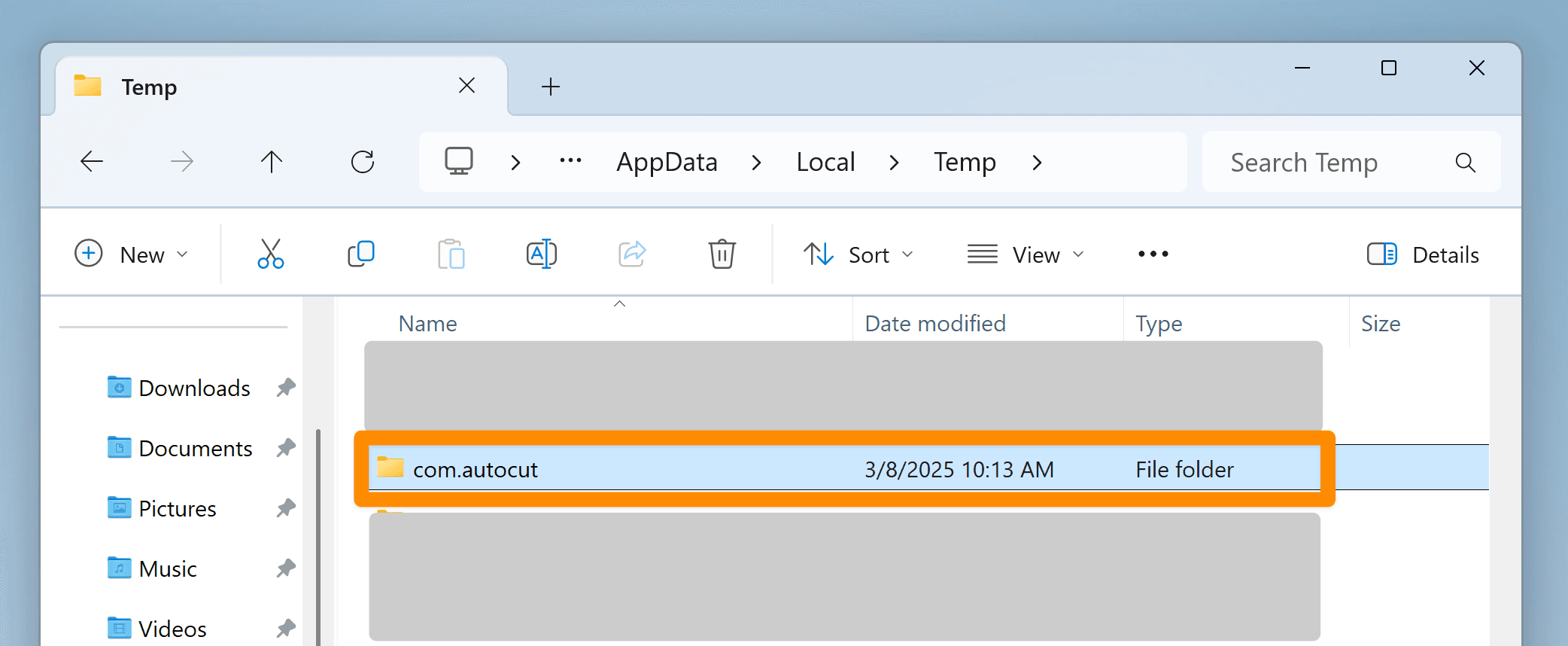
Scrolle zu com.autocut und lösche den Ordner com.autocut.
Schritt 5 – Löschen der Erweiterung / des Skripts
- Für DaVinci Resolve:
Gehe zu C:\ProgramData\Blackmagic Design\DaVinci Resolve\Fusion\Scripts\Utility und lösche die Datei AutoCut.lua.
- Für Premiere Pro:
Gehe in folgenden Ordner: %appdata%\Adobe\CEP\extensions
Lösche den Ordner com.autocut.ppro
AutoCut ist jetzt vollständig deinstalliert!
Wir hoffen, dich bald wiederzusehen! 😁
Du kannst AutoCut jederzeit erneut installieren, indem du der Installationsanleitung folgst.
Aktualisiert am: 02/02/2026
Danke!