
Como desinstalar o AutoCut no MacOS?
👉 Se você está no Windows, siga este tutorial.
Passo 1 - Desinstalar o Aplicativo
Arraste o AutoCut.app para a Lixeira.
Passo 2 - Excluir Arquivos Temporários
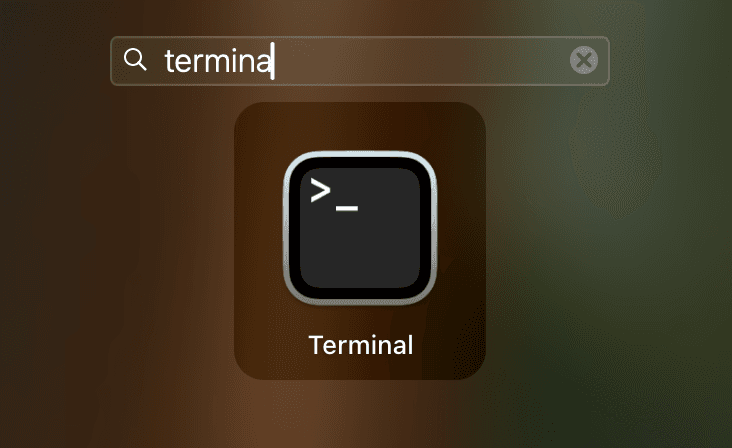
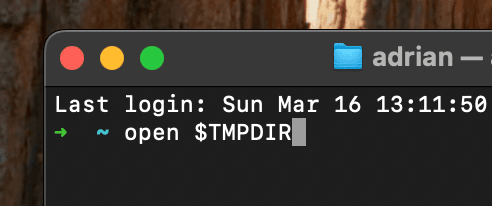
- Abra o Terminal e digite:
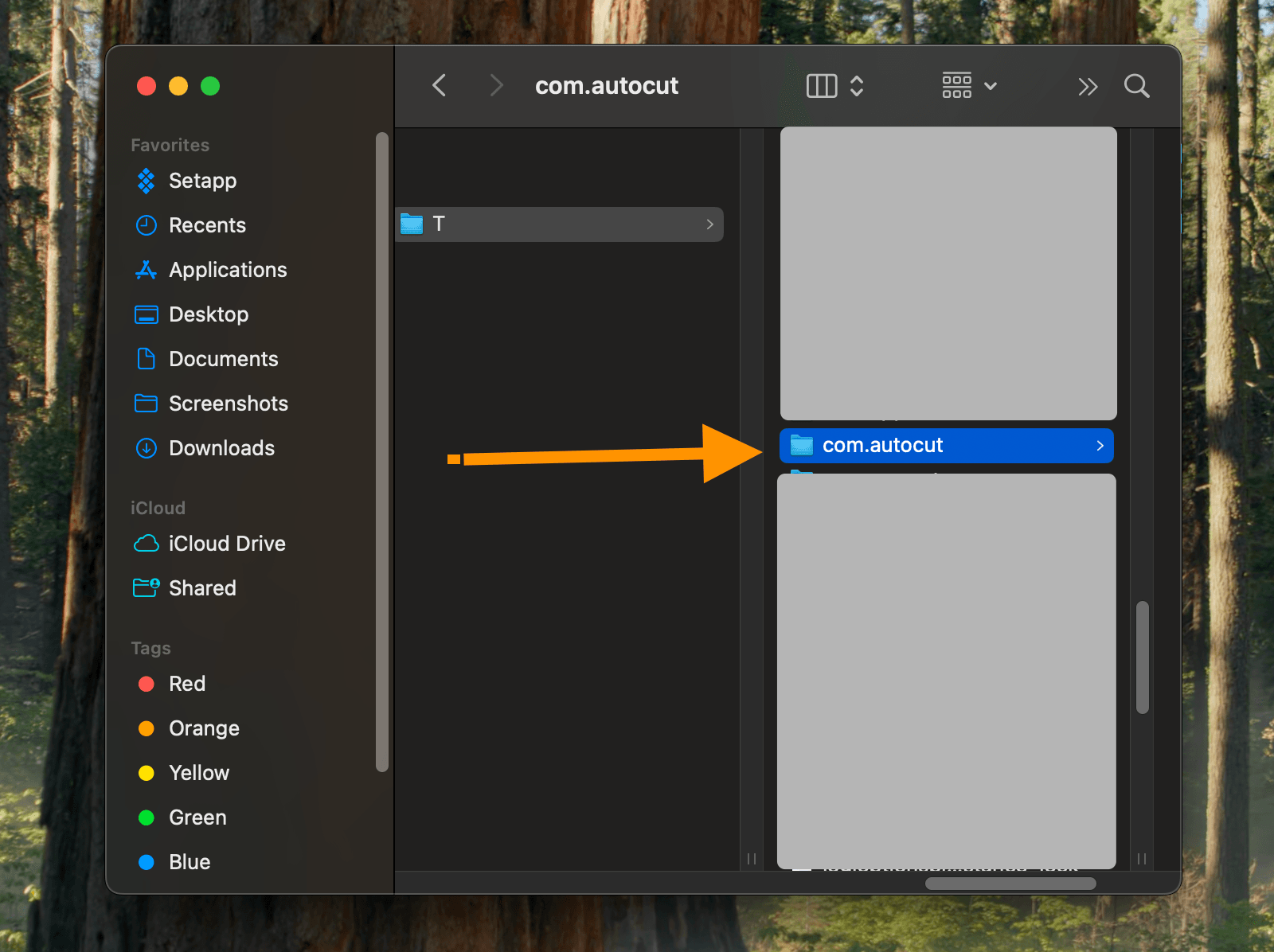
open $TMPDIRe pressione enter. Em seguida, localize a pasta com.autocut e exclua-a.
Passo 3 - Excluir arquivos de Aplicativos
- Abra o Finder e clique em Ir para.
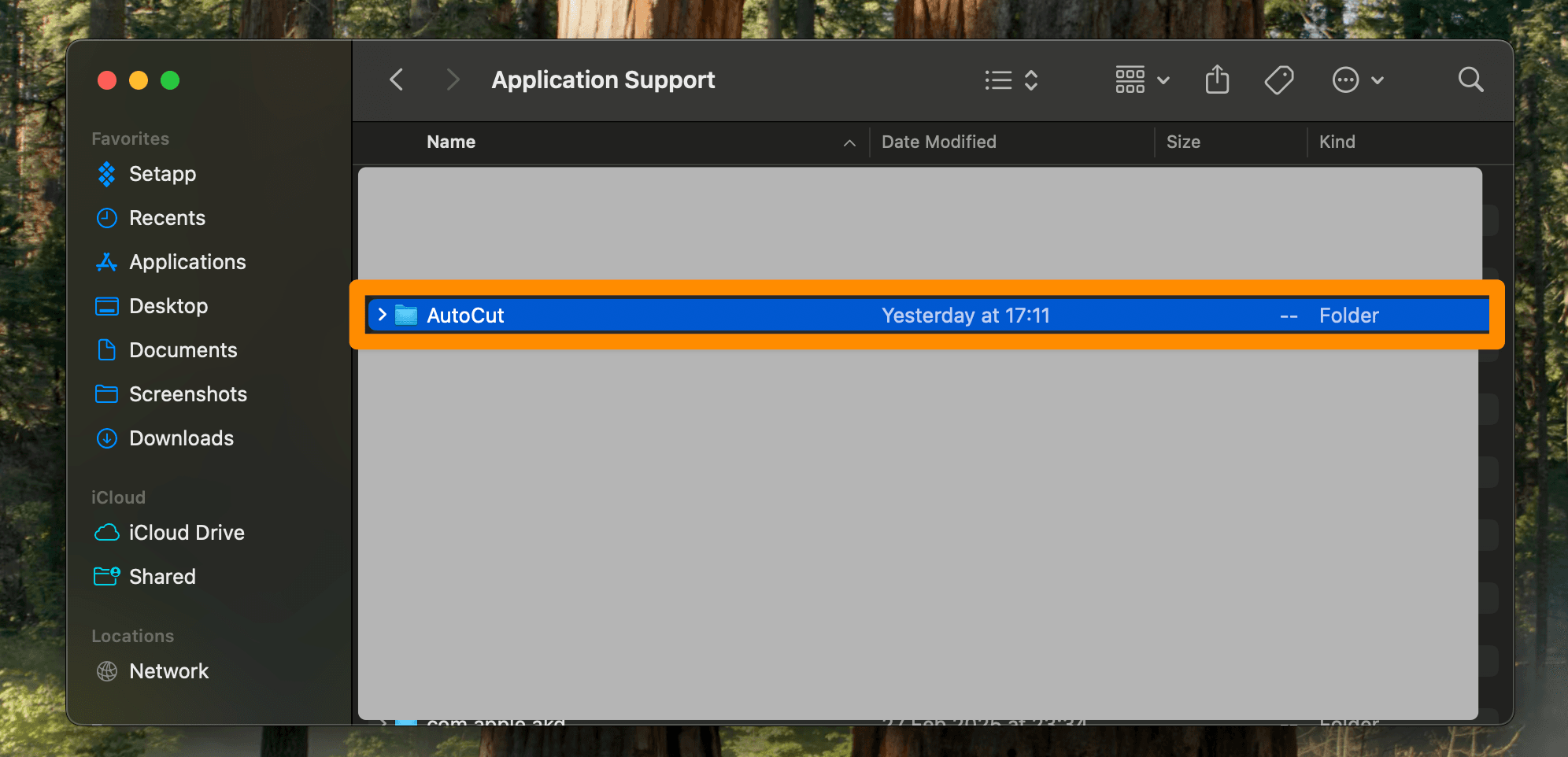
Cole o seguinte caminho: ~/Library/Application Support/
Exclua a pasta AutoCut.
Passo 4 - Exclusão Condicional
- Se você usa DaVinci Resolve:
Vá para o seguinte caminho: ~/Library/Application Support/Blackmagic Design/DaVinci Resolve/Fusion/Scripts/Utility Exclua o arquivo AutoCut.lua.
- Se você usa Premiere Pro:
Vá para o seguinte caminho: ~/Library/Application Support/Adobe/CEP/extensions/
Exclua a pasta com.autocut.ppro
AutoCut foi completamente desinstalado!
Esperamos vê-lo novamente em breve! 😁
Você pode reinstalar o AutoCut a qualquer momento seguindo o guia de instalação.
Actualizado em: 02/02/2026
Obrigado!