
Wie deinstalliere ich AutoCut auf MacOS?
👉 Wenn du Windows verwendest, folge diesem Tutorial.
Schritt 1 – Deinstalliere die Anwendung
Ziehe AutoCut.app in den Papierkorb.
Schritt 2 – Temporäre Dateien löschen
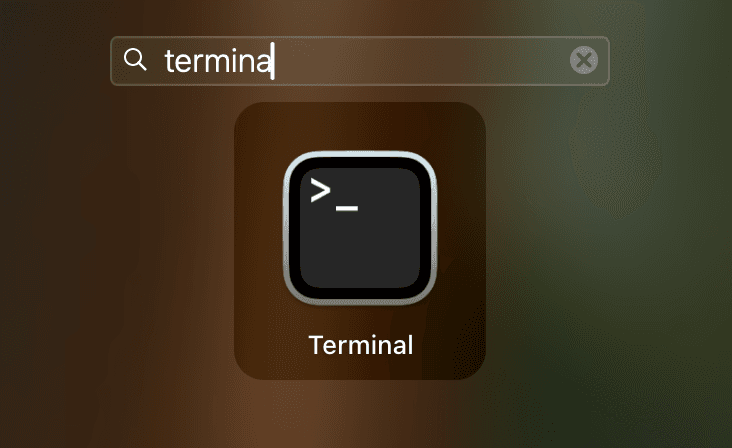
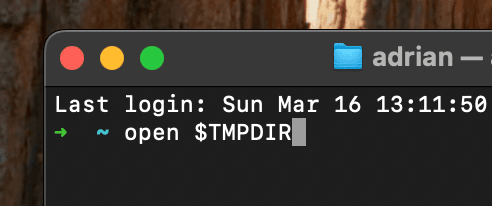
- Öffne das Terminal und gib ein:
open $TMPDIRund drücke Enter.
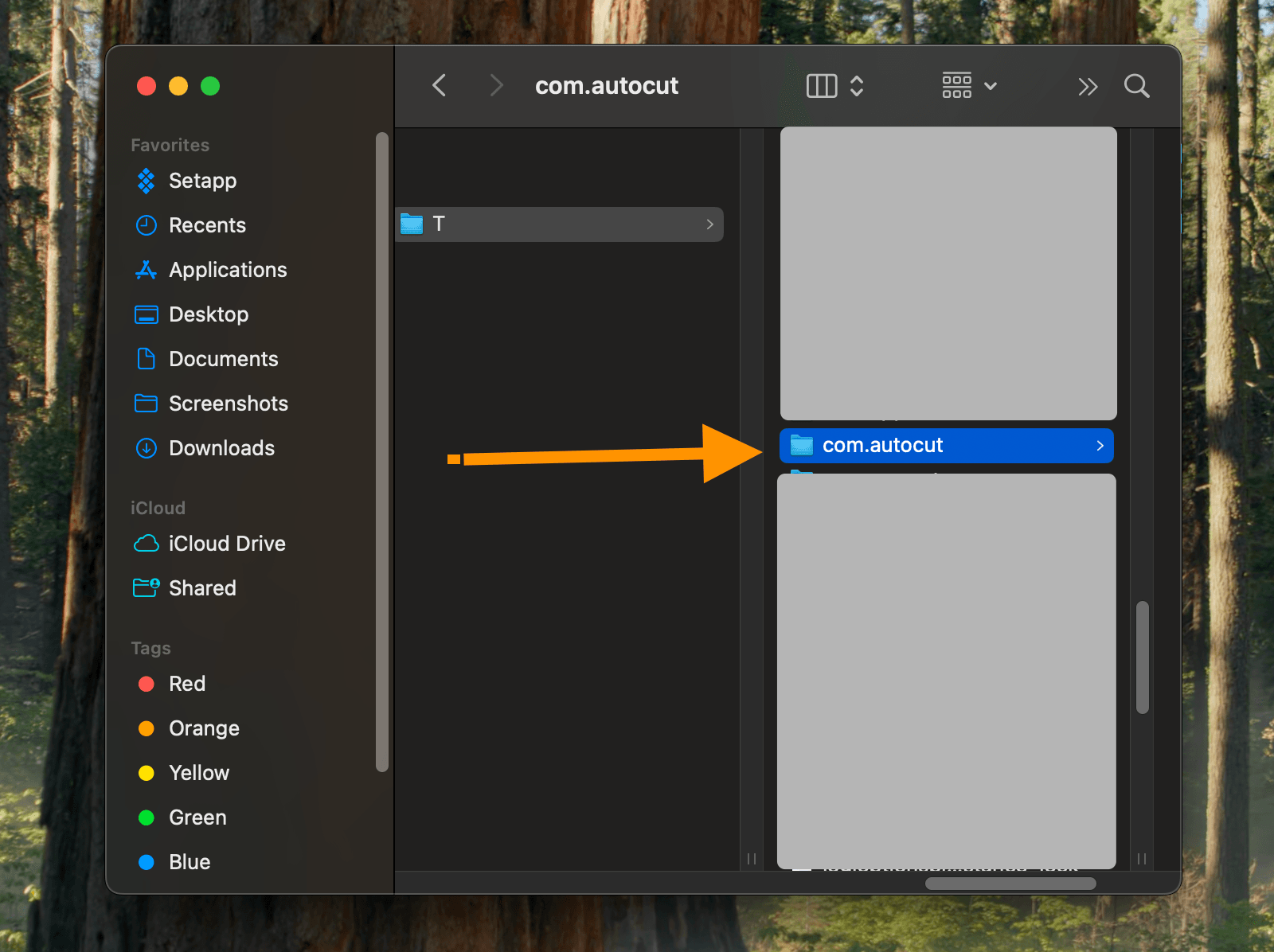
Suche dann den Ordner com.autocut und lösche ihn.
Schritt 3 – Anwendungsdateien löschen
- Öffne den Finder und klicke auf Gehe zu.
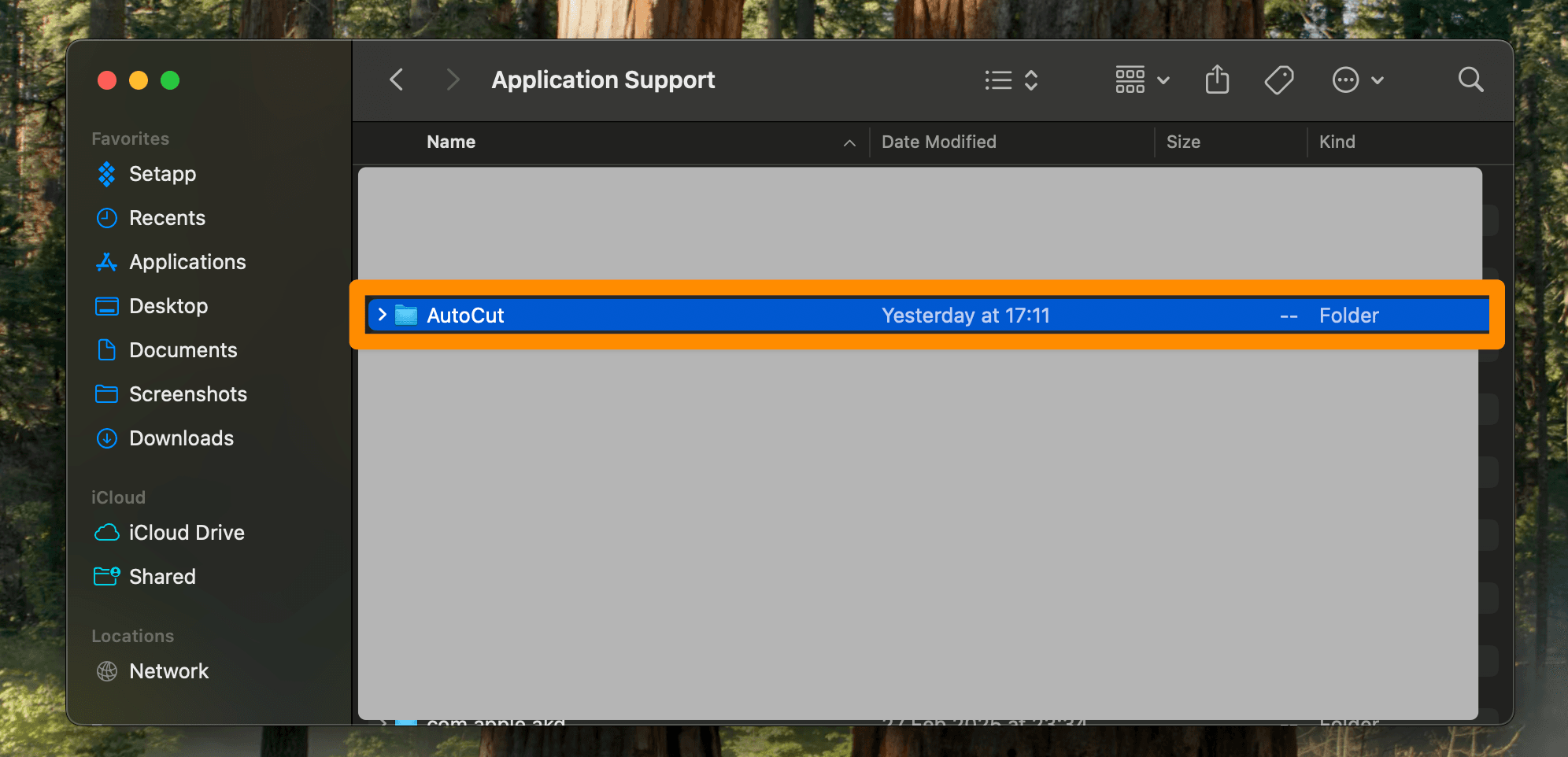
Füge folgenden Pfad ein: ~/Library/Application Support/
Lösche den Ordner AutoCut.
Schritt 4 – Bedingtes Löschen
- Falls DaVinci Resolve verwendet wird:
Gehe zu folgendem Pfad: ~/Library/Application Support/Blackmagic Design/DaVinci Resolve/Fusion/Scripts/Utility
Lösche die Datei AutoCut.lua.
- Falls Premiere Pro verwendet wird:
Gehe zu folgendem Pfad: ~/Library/Application Support/Adobe/CEP/extensions/
Lösche den Ordner com.autocut.ppro
AutoCut ist jetzt vollständig deinstalliert!
Wir hoffen, dich bald wiederzusehen! 😁
Du kannst AutoCut jederzeit wieder installieren, indem du der Installationsanleitung folgst.
Aktualisiert am: 02/02/2026
Danke!