
Posso usare AutoCut Podcast con una sola telecamera?
Sì — puoi assolutamente utilizzare AutoCut Podcast anche con una sola videocamera e ottenere comunque un risultato dinamico e professionale.
Ecco come fare con due partecipanti:
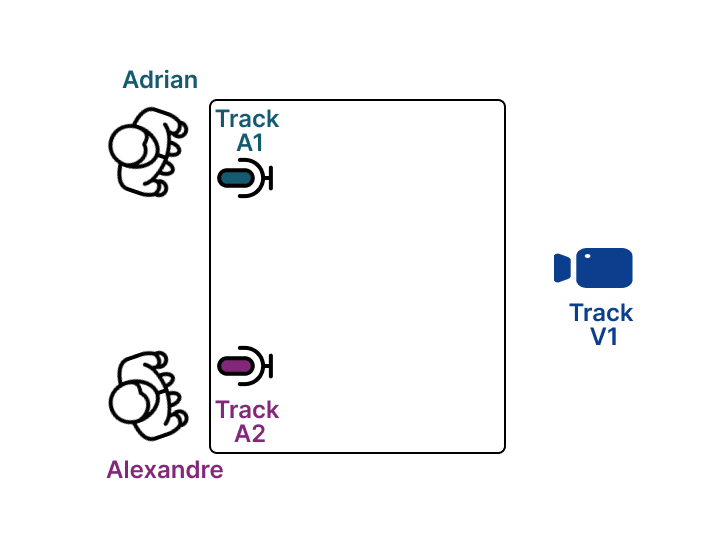
Passaggio 1: Usa un microfono per ogni speaker
Ogni partecipante deve avere il proprio microfono dedicato su una traccia audio separata.
→ Questo è essenziale affinché AutoCut rilevi chi sta parlando.
Passaggio 2: Crea più angolazioni video dalla singola videocamera
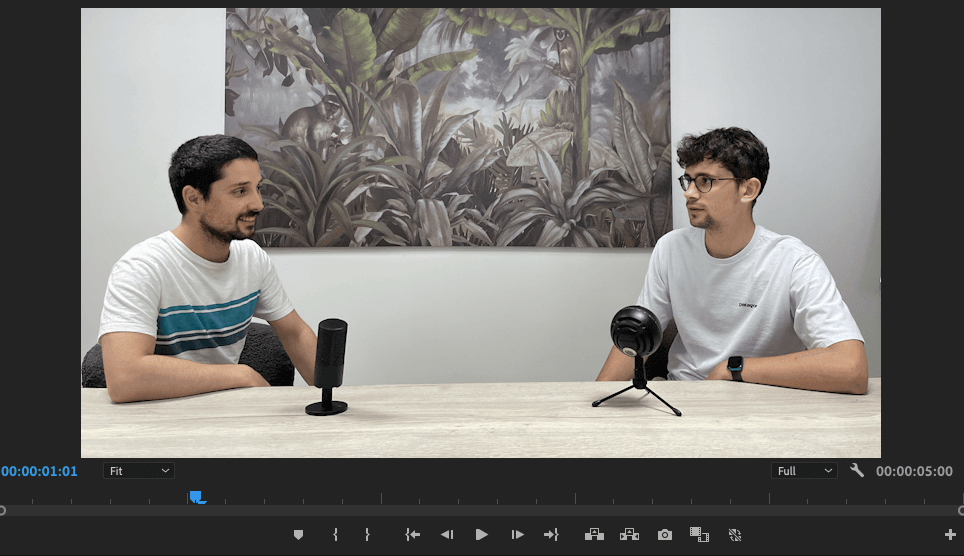
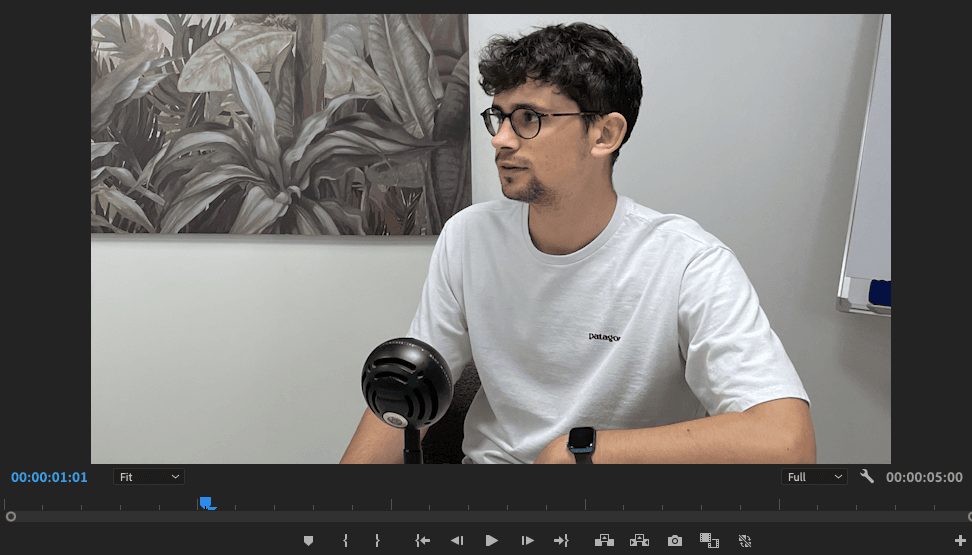
Dalla tua traccia video originale (V1), crea due versioni con zoom:
- V2 → Zoom su Adrian
- V3 → Zoom su Alexandre
In questo modo otterrai tre tracce video da un’unica fonte:
V1 (inquadratura ampia), V2 (primo piano Adrian) e V3 (primo piano Alexandre)

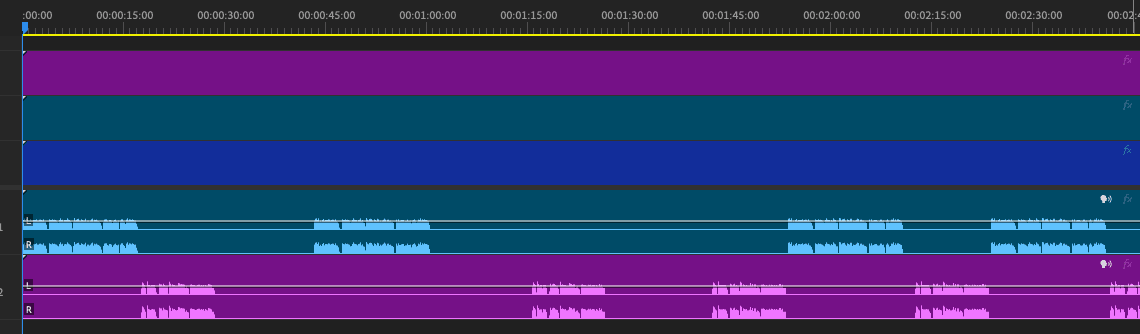
Passaggio 3: Impostazione della timeline
La tua timeline in Premiere Pro o DaVinci Resolve deve includere tutte e tre le tracce video, una sopra l’altra.
Passaggio 4: Configura AutoCut Podcast
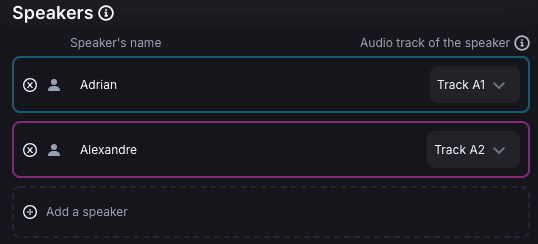
Impostazioni degli speaker
- Adrian → Microfono su Traccia A1
- Alexandre → Microfono su Traccia A2
Impostazioni delle videocamere
- V1 → Sia Adrian che Alexandre
- V2 → Solo Adrian
- V3 → Solo Alexandre
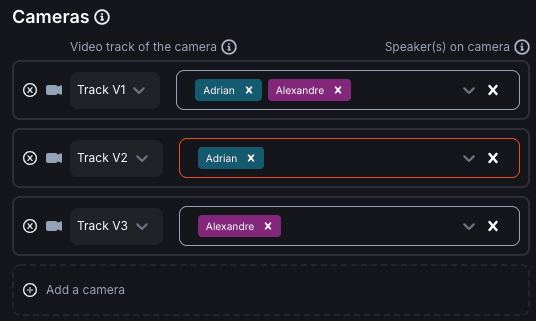
Con questa configurazione, AutoCut Podcast può comunque alternare tra le diverse “inquadrature”, offrendoti un montaggio dinamico — anche con una sola videocamera!
Aggiornato il: 02/02/2026
Grazie!