
Come disinstallare AutoCut su MacOs?
👉 Se utilizzi Windows, segui questo tutorial.
Step 1 - Disinstalla l'applicazione
Trascina AutoCut.app nel Cestino.
Step 2 - Elimina i file temporanei
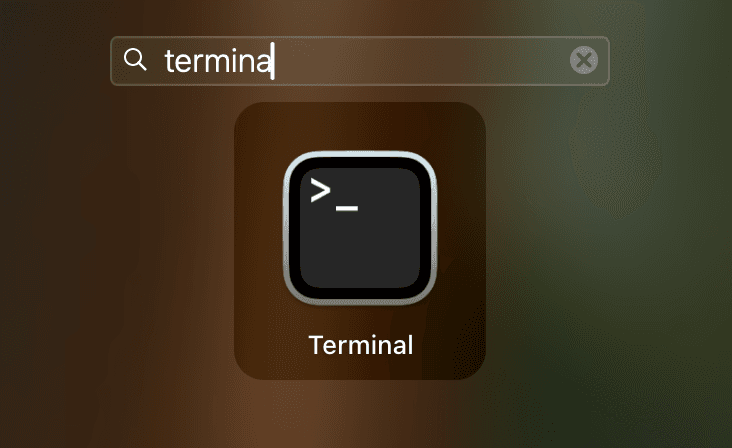
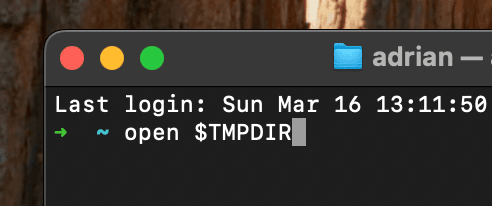
- Apri il Terminale e scrivi:
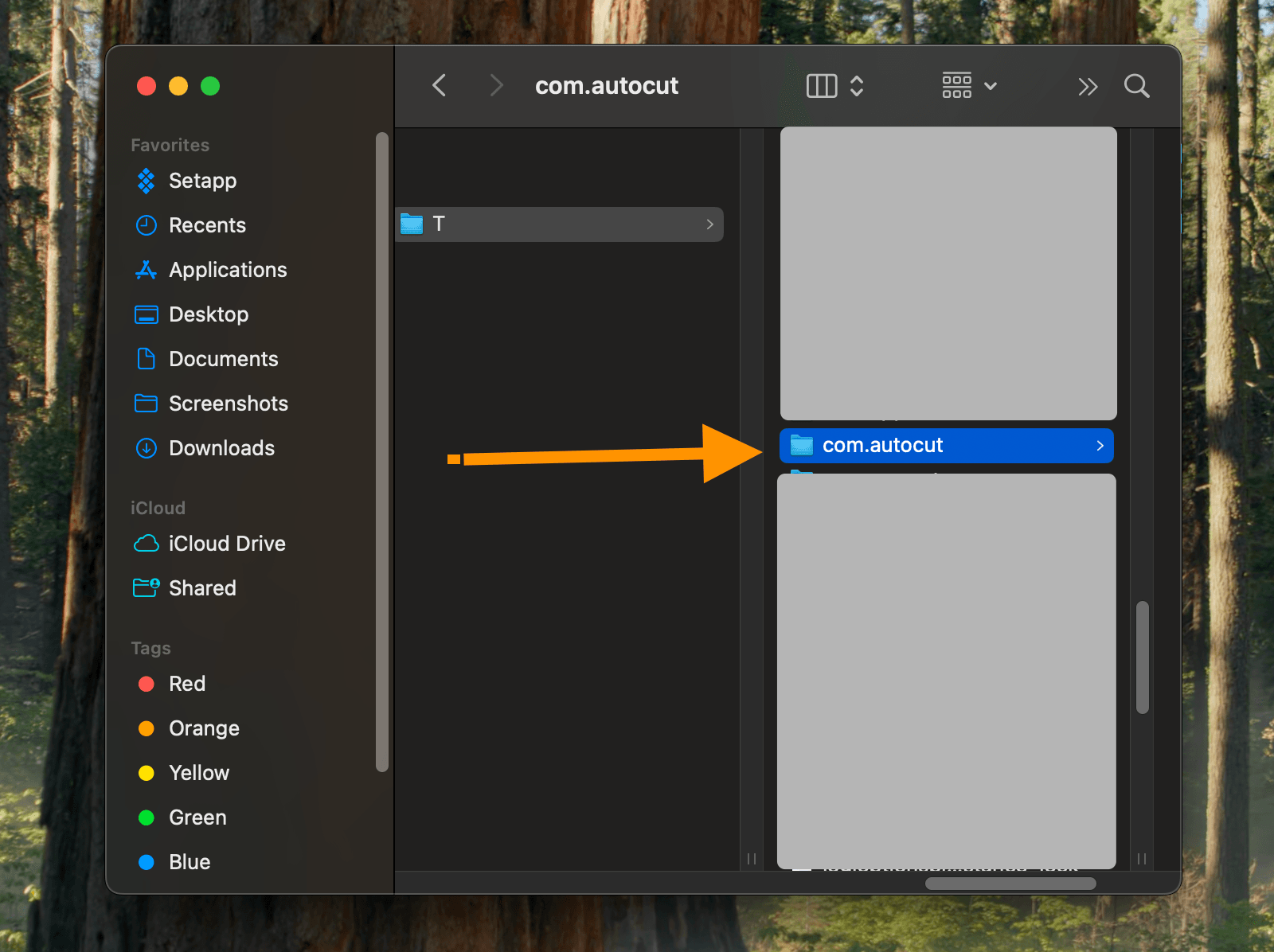
open $TMPDIRpoi premi invio. Trova la cartella com.autocut ed eliminala.
Step 3 - Elimina i file dell'applicazione
- Apri Finder e clicca su Vai.
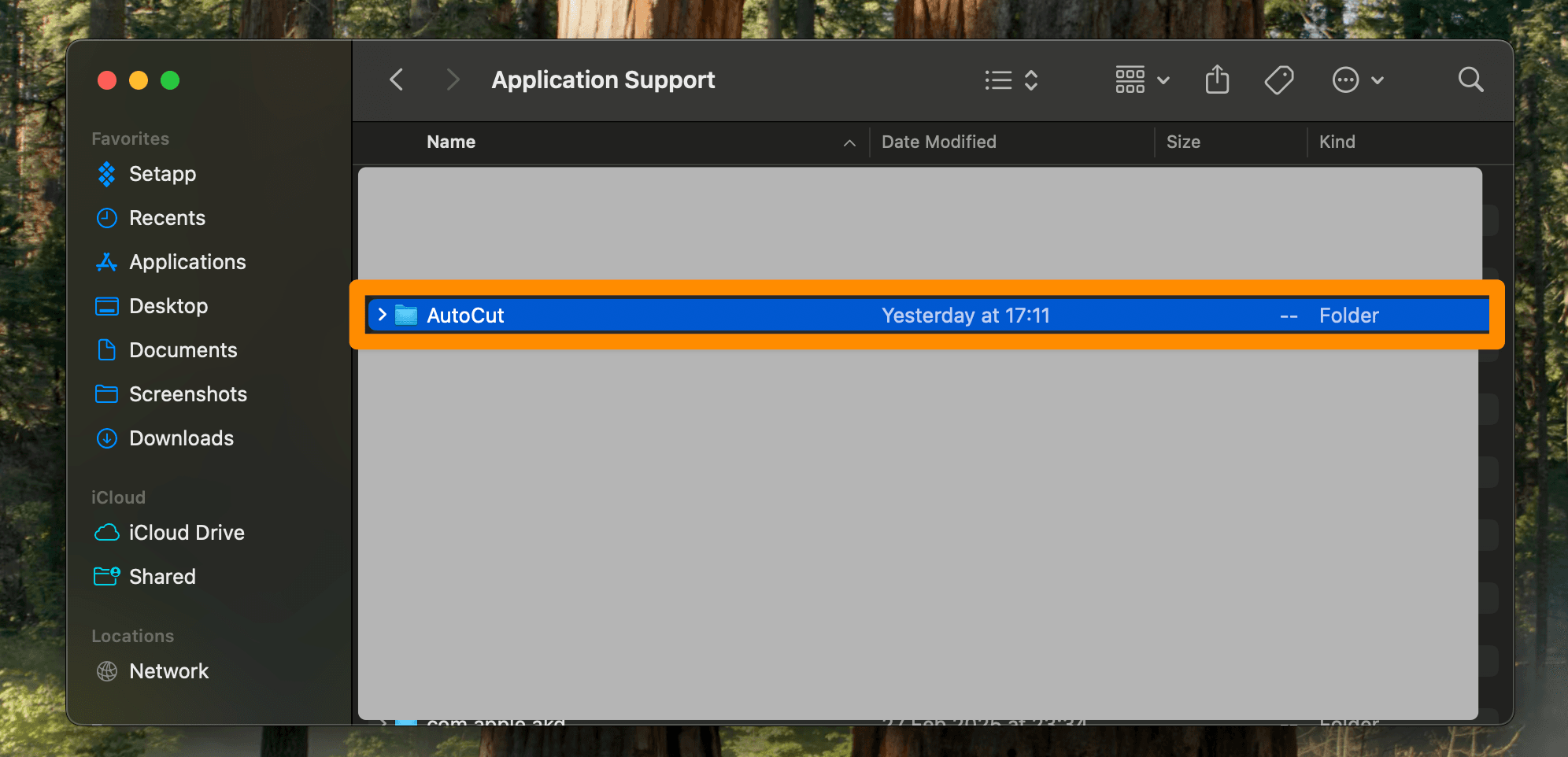
Incolla il seguente percorso: ~/Library/Application Support/
Elimina la cartella AutoCut.
Step 4 - Eliminazione condizionale
- Se usi DaVinci Resolve:
Vai al seguente percorso: ~/Library/Application Support/Blackmagic Design/DaVinci Resolve/Fusion/Scripts/Utility ed elimina il file AutoCut.lua.
- Se usi Premiere Pro:
Vai al seguente percorso: ~/Library/Application Support/Adobe/CEP/extensions/
Elimina la cartella com.autocut.ppro
AutoCut è ora completamente disinstallato!
Speriamo di rivederti presto! 😁
Puoi reinstallare AutoCut in qualsiasi momento seguendo la guida all’installazione.
Aggiornato il: 02/02/2026
Grazie!