
Kann ich AutoCut Podcast mit nur einer Kamera verwenden?
Ja — Sie können AutoCut Podcast absolut auch mit nur einer Kamera verwenden und dennoch ein dynamisches, professionelles Ergebnis erzielen.
So funktioniert es mit zwei Teilnehmern:
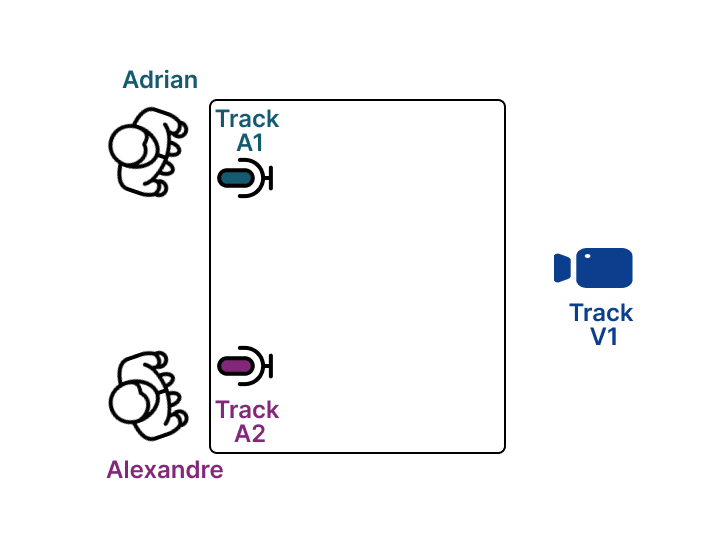
Schritt 1: Verwenden Sie ein Mikrofon pro Sprecher
Jeder Teilnehmer sollte ein eigenes Mikrofon auf einer separaten Audiospur haben.
→ Dies ist entscheidend, damit AutoCut erkennen kann, wer spricht.
Schritt 2: Erstellen Sie mehrere Videoeinstellungen aus der einen Kamera
Erstellen Sie aus Ihrer ursprünglichen Kameraspur (V1) zwei herangezoomte Versionen:
- V2 → Zoom auf Adrian
- V3 → Zoom auf Alexandre
So erhalten Sie drei Videospuren aus einer Quelle:
V1 (Totale), V2 (Adrian Nahaufnahme) und V3 (Alexandre Nahaufnahme)
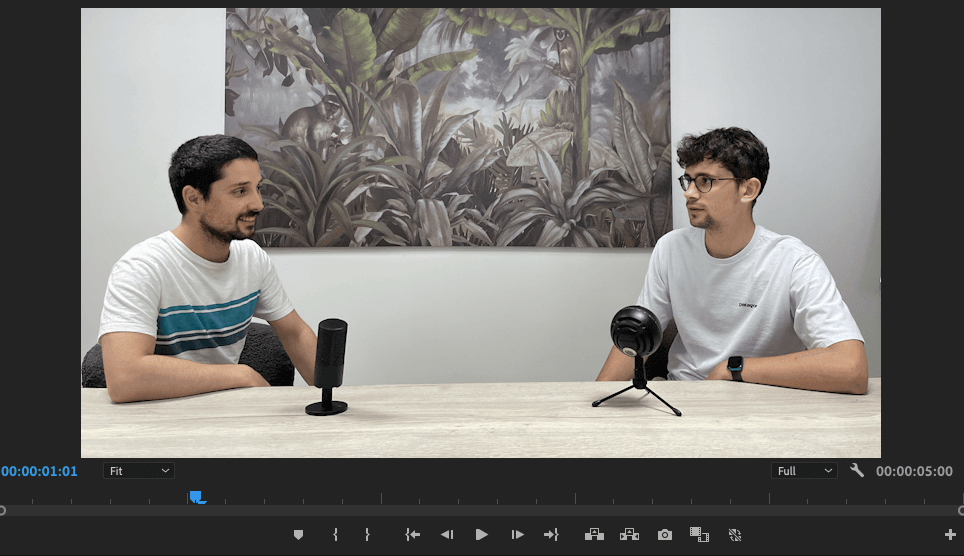
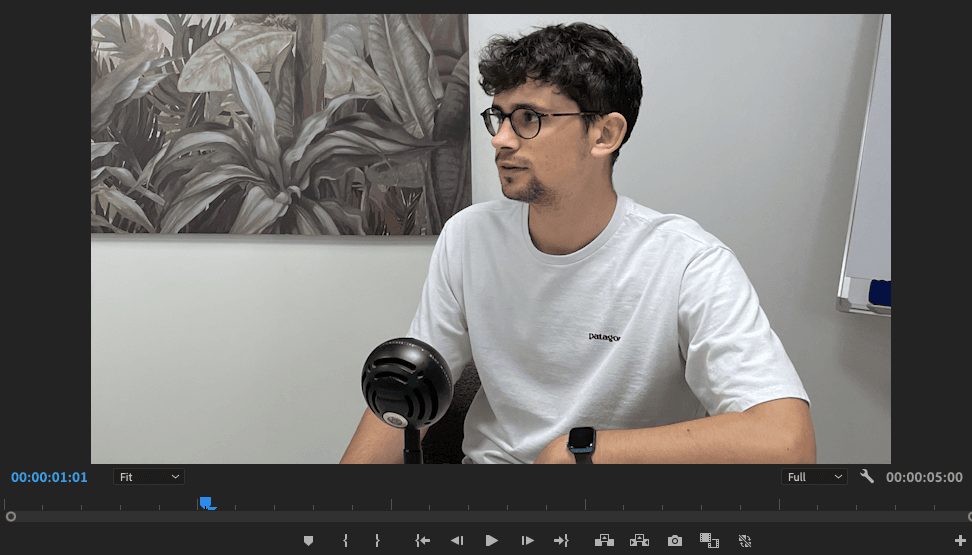

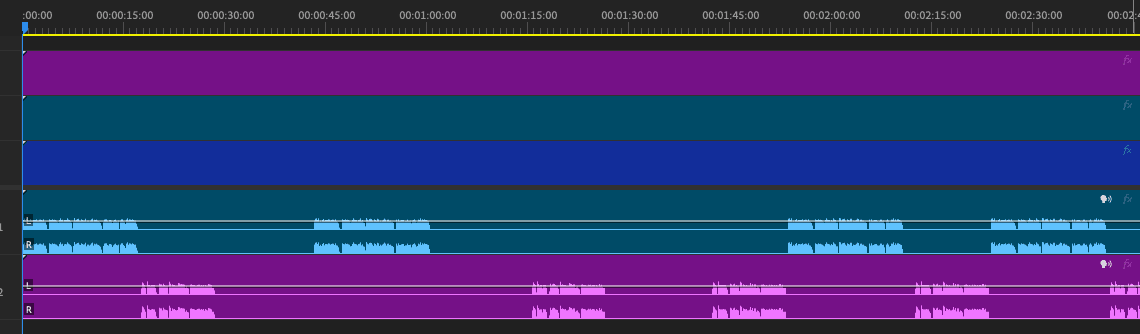
Schritt 3: Timeline-Setup
Ihre Timeline in Premiere Pro oder DaVinci Resolve sollte alle drei Videospuren enthalten, jeweils übereinander angeordnet.
Schritt 4: AutoCut Podcast konfigurieren
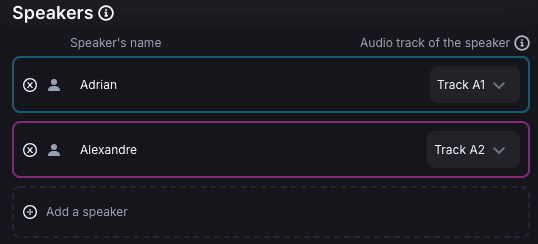
Sprecher-Einstellungen
- Adrian → Mikrofon auf Spur A1
- Alexandre → Mikrofon auf Spur A2
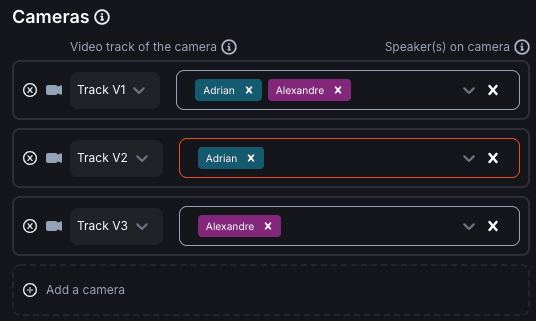
Kamera-Einstellungen
- V1 → Sowohl Adrian & Alexandre
- V2 → Nur Adrian
- V3 → Nur Alexandre
Mit diesem Setup kann AutoCut Podcast trotzdem zwischen den „Kameraeinstellungen“ wechseln und Ihnen einen dynamischen Schnitt ermöglichen – selbst mit nur einer Kamera!
Aktualisiert am: 02/02/2026
Danke!